分割、共同作業、高度なデータセット操作を管理する
再現可能な分割を作成し、テスト所属を保護し、安全なクローン、アクセス管理、対象時の推論やDICOM抽出を行います。
再現可能なデータセット分割を作成する#
始める前に
- 層化の前にサンプル処理失敗を解決し、ラベルカバレッジを確認します。
- 比率を設定する前に「Training」「Validation」「Test」の方針を決めます。
- Create Splitsを開く
現在の件数と、既存の分割所属があるか確認します。
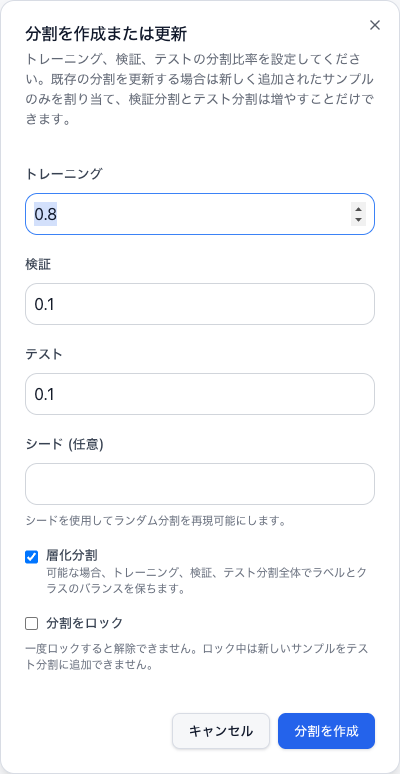
- 比率を設定する
合計が100パーセントを超えない「Training」「Validation」「Test」の比率を入力します。
- 方法を選ぶ
一般的な割り当てには「Random」を、対応データセットでラベルまたはクラス均衡を保つには「Stratified」を使います。
- 任意のシードを記録する
同じランダム割り当てを再現する必要がある場合は整数シードを使います。
- プレビューして作成する
結果件数と方針を確認して分割を作成し、各タブの代表サンプルを確認します。
評価履歴を書き換えず分割を更新する#
始める前に
- 現在の分割件数を確認し、前回の分割操作後に追加されたサンプルを特定します。
- 分割ロックは、表示されるデータセットフローでは元に戻せない操作として扱います。
- Update Splitsを開く
変更前に既存比率、方式、シード、ロック状態を確認します。
- 新しいサンプルだけを割り当てる
更新操作で未割り当ての追加サンプルを配置し、確立済みの「Training」「Validation」「Test」所属を書き換えません。
- 評価用分割の増加を確認する
意図した「Validation」または「Test」の増加を確認し、更新件数を記録します。
- 確定時だけロックする
評価所属が承認された後だけ、元に戻せないロックを選びます。ロック後は新規サンプルを「Test」に追加できず、後の追加フローではテスト設定が無効になります。
- 追記型動作を検証する
更新前後の所属を比較し、以前の割り当てが変わっていないことを確認します。
全データセットまたは絞り込み結果をクローンする#
始める前に
- 作成先に全データセットを含めるか、現在の絞り込みサンプルだけを含めるか決めます。
- 分割所属を維持する必要があるか確認します。
- ソース範囲を設定する
全件コピーでは検索と構造化フィルターを解除します。絞り込みクローンでは、選択中の分割、検索語、フィルターチップを確認します。分割の選択だけでは絞り込みクローンになりません。
- Clone Datasetを開く
ダイアログのソース件数はアクティブなクエリのプレビューとして確認し、明確な作成先名と説明を入力します。送信時にソースが再評価されます。
- 必要なら分割を維持する
分割維持を有効にし、該当する「Training」「Validation」「Test」所属と、利用可能なロック、シード、方式を引き継ぎます。
- 作成して比較する
クローン完了を待ち、完了した作成先の総数を正式なクローン件数として、サンプル、ラベル、アノテーション、分割件数を送信したソース範囲と比較します。
アクセス、共同作業者、ライフサイクルを管理する#
始める前に
- 正確なデータセットとアクティブな組織を確認します。
- 可視性を変える前に、閲覧または編集アクセスが必要な人を特定します。
- アクセスレベルを確認する
制限付きアクセスには「Private」、組織全体の可視性には「Organization」、広範な共有が意図され許可される場合だけ「Global」を使います。
- 共同作業者を管理する
共同作業者操作を開き、対象者を追加または削除し、不必要に可視性を広げず実効アクセスを確認します。
- 共有データセットの編集規則を守る
「Organization」は組織ユーザーに見えますが、「Global」コンテンツの編集は閲覧可能でもワークスペース権限に依存します。
- 意図してアーカイブ・復元する
アクティブなフローから外すデータセットをアーカイブし、利用に戻す場合だけ復元します。
- 確認した対象だけを削除する
削除は永続的な操作として扱い、確認内容を読み、正確なデータセット名と所有権を検証してから進みます。
推論を実行する、またはDICOMスライスを抽出する#
始める前に
- 推論では、モデルと入力型がデータセットに合うデプロイメントを選びます。
- DICOM抽出では、派生サンプル作成前に対象スライス選択を確認します。
- 高度な操作を選ぶ
互換モデル予測には「Run Inference」、対象DICOMデータセットには「Extract Slices」を開きます。
- ソースと範囲を設定する
推論ではデプロイメントとサンプルを、DICOM抽出では提示されるスライス選択を指定します。
- 一度だけ開始して監視する
処理が完了または失敗するまで、キュー中と実行中の状態を追跡します。
- 出力を確認する
代表サンプルの推論結果または抽出スライスを確認し、再試行前に失敗項目を記録します。