データセット · 横断ワークスペース
All Samplesでデータセット横断の作業を行う
ワークスペース横断でサンプルを探し、互換範囲を選び、データセットの作成・追加と、確認済みサンプルだけの削除を行います。
データセット横断でサンプルを表示・選択する#
始める前に
- 別のデータ型や作成先で作業を始める前に、以前の選択を解除します。
- All Samplesを開く
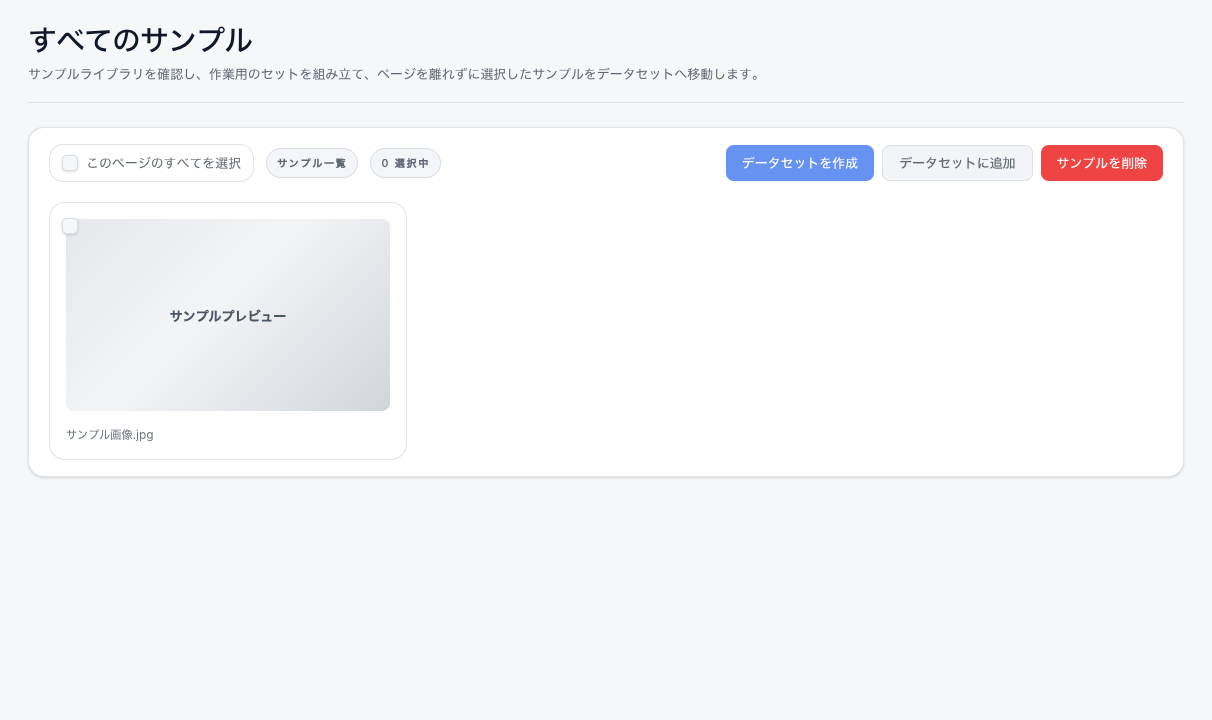
表示されるサンプルプレビュー、名前、型、ソース情報を確認します。
- ワークスペースを絞り込む
利用可能な検索、フィルター、ページ移動で対象サンプルに到達します。
- 互換項目を選ぶ
個別サンプルを選ぶか、現在ページの全サンプルを選びます。ページ選択が他ページの全結果を含むと想定しないでください。
- 1つのデータ型に揃える
データセット作成・追加の前に、選択サンプルがすべて同じ互換データ型であることを確認します。
- 選択トレイを確認する
続行前に件数と対象操作を確認します。
選択サンプルからデータセットを作成する#
始める前に
- 正確な選択件数とデータ型を確認します。
- 機密情報を含まないデータセット名と説明を準備します。
- Create Datasetを選ぶ
選択サンプルを確認してから、選択トレイで操作を開始します。
- 作成先の名前と説明を入力する
これらのサンプルでデータセットを作る理由が分かる名前と説明を入力します。
- 一度だけ作成する
操作を送信し、作成先ができるまで待ちます。
- 開いて確認する
新しいデータセットを開き、型とサンプル数を元の選択と比較します。
選択サンプルを既存データセットに追加する#
始める前に
- 選択サンプルが1つの型であることを確認します。
- 作成先分割がロック済みか把握します。
- Add to Datasetを選ぶ
選択トレイから既存データセットへの追加操作を開きます。
- 互換作成先を探す
対象の編集可能データセットを検索して選びます。想定作成先が隠れている場合は検索を解除します。
- 任意のメタデータを設定する
利用可能な分割と、必要なら追加サンプルに適用する分類ラベル・値を選びます。
- ロック済みテスト分割を守る
作成先分割がロック済みの場合は、新しいサンプルを「Test」に割り当てず、別の分割または未指定を選びます。
- 送信して照合する
完了を待ち、作成先を開いて追加、重複、スキップ、失敗サンプルを確認します。
選択サンプルを安全に削除する#
始める前に
- 選択した全サンプルと現在ページまたはフィルター範囲を確認します。
- 復旧または監査に必要なソースやアノテーションを保存します。
- 選択を確認する
「Delete」を選ぶ前に、選択トレイの件数を確認し、不明なサンプルを開きます。
- 確認内容を読む
ダイアログが意図した操作とサンプル範囲を示すことを確認します。どちらか不明ならキャンセルします。
- 一度だけ確定する
選択項目と結果を理解した後だけ進みます。
- 影響を受けたデータセットを確認する
「All Samples」とソースデータセットを更新し、件数、分割、準備状態、依存作業を再確認します。