データセットライブラリとアクションを使う
対象データセットを探し、アクセスと準備状態を理解し、分析を確認して、自分のロールで使える操作を選びます。
データセットを探して開く#
始める前に
- データセットが見つからないと判断する前に、組織切り替えを確認します。
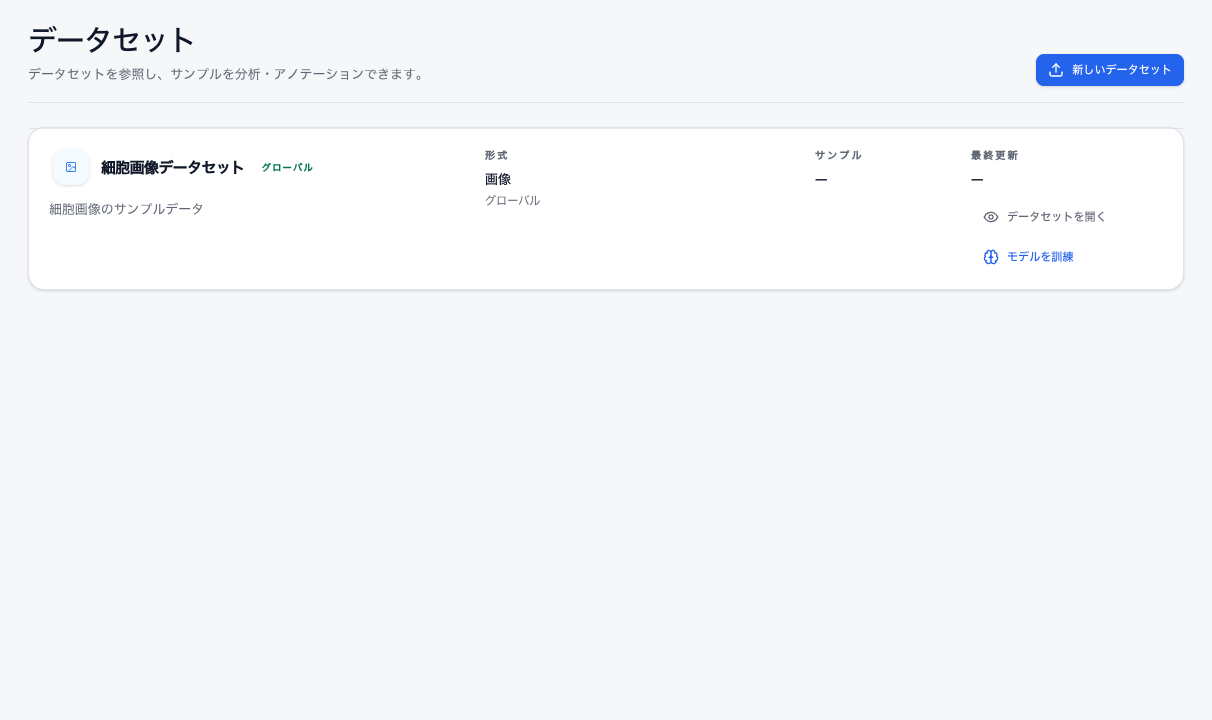
- データセット(Datasets)を開く
最初に読み込まれた各データセットの名前、説明、形式、サンプル数、最終更新、アクセスバッジを確認します。
- 必要に応じて続きを読み込む
一覧の末尾に向かってスクロールするか、表示された場合は「Load more」を選びます。後続の行は読み込み済みの行に追加されるため、大規模なライブラリを続けて確認できます。
- アクセス範囲を確認する
「Private」は制限付き、「Organization」は組織内共有、「Global」は広く共有されますが読み取り専用の場合があります。
- データセットを開く
「Open dataset」で確認します。「Train model」は準備状態を検証し、ロールが学習を許可する場合だけ選びます。
詳細、準備状態、分析を確認する#
始める前に
- サンプル処理状態が最新になるまで待ちます。
- 想定タスク、ラベル、評価分割方針を把握します。
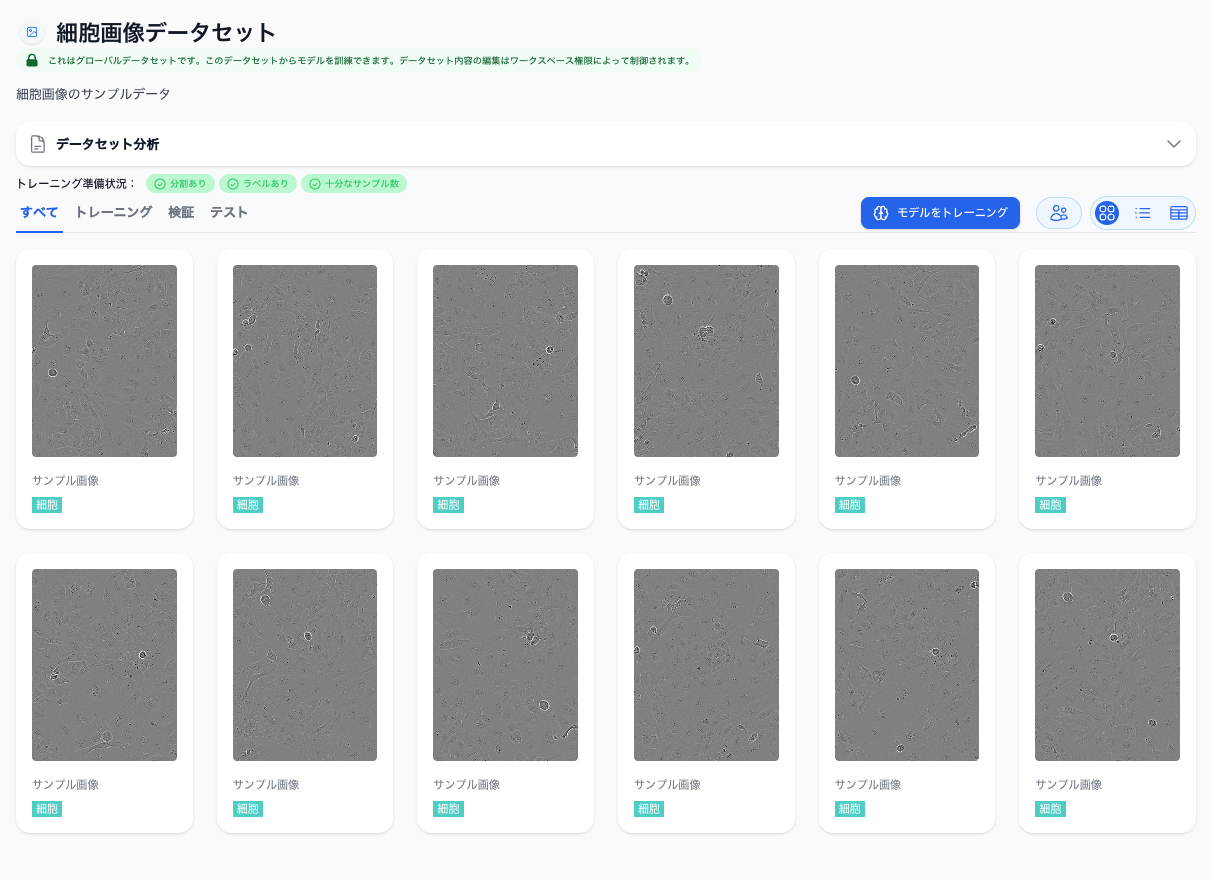
- データセット概要を読む
変更前に名前、説明、形式、総サンプル数、最終更新を確認します。
- 準備状態バッジを確認する
分割、ラベル、サンプル充足度の指標を確認します。アップロード完了だけでは学習準備完了を意味しません。
- サンプルとアノテーション範囲を調べる
利用可能な場合は、総数、アノテーション済み数、最近の変更、分類・検出件数、アノテーションカバレッジを確認します。
- ラベルを分析する
ラベル概要、「Top Labels」、分布を確認します。利用可能な場合は分割またはラベルで絞り、数値・カテゴリ軸やグループ・積み上げ表示を切り替えます。
- 必要なら計算・説明を実行する
大規模データセットでは提示される分析計算を開始し、完了まで待ちます。生成された説明は補助情報として読み、件数と代表サンプルで検証します。
説明とラベルを維持する#
始める前に
- 名前変更やラベル変更の前に、共同作業者とタスク用語とラベル定義を合意します。
- 概要を編集する
タスクや由来の説明を明確にする必要がある場合、機密識別子を追加せず名前または説明を更新します。
- ラベル集合を確認する
ラベル名、型、値がデータセット全体で一貫し、想定する学習タスクに合うことを確認します。
- サンプルアノテーションを修正する
対応するデータセットでは「アノテーションを編集(Edit Annotations)」を使ってラベル割り当てや形状を修正し、保存後に代表サンプルを開き直します。
- 下流の準備状態を再確認する
重要なメタデータまたはアノテーション変更後に、分析と準備状態を更新します。
適切なデータセットアクションを選ぶ#
始める前に
- 操作前にデータセットの同一性、アクティブな分割、フィルター、現在の処理状態を確認します。
- Add Samplesは、アップロード、互換データセット、デプロイメント実行、機能提供時のローカルファイル、API取り込みを開きます。
- Upload Annotationsは、対応するCSV、プラットフォームJSON、COCO JSON、マスクを取り込みます。
- CreateまたはUpdate Splitsは、「Training」「Validation」「Test」の所属を管理します。
- Download Annotationsは、分割ごとに対応するCSVまたはJSONアノテーションを出力します。
- Clone Datasetは、データセット全体または現在の絞り込み結果をコピーします。
- アノテーションを編集(Edit Annotations)は、対応する編集可能データのアノテーションフローを開きます。
- Run Inferenceは互換性のある稼働中デプロイメントを使い、Extract Slicesは対象DICOMデータセット専用です。
- Train Modelは、データセットとロールが対象の場合だけパイプライン作成を開始します。
- アクションメニューを開く
データセットを開き、現在そのデータセットに表示される操作だけを確認します。
- 対象範囲を確認する
操作が全サンプル、アクティブな分割、現在の絞り込み結果のどれに影響するか確認します。
- 非同期状態を確認する
取り込み、推論、抽出、分析などのバックグラウンド処理では、キュー中、実行中、完了、失敗を追跡します。
- 完了後に検証する
データセットを更新し、操作対象の件数、ラベル、アノテーション、分割、生成結果を確認します。