データセットサンプルを探し、確認、編集する
分割タブ、検索、フィルター、カード・リスト・テーブル表示を使い、処理状態を確認して意図したサンプル範囲だけを編集します。
分割と表示方法を選ぶ#
始める前に
- 件数比較の前に、分割作成または処理が完了していることを確認します。
- サンプル範囲を選ぶ
「All」「Training」「Validation」「Test」を選び、その後の絞り込みがアクティブ範囲内に適用されることを確認します。
- Card表示を選ぶ
画像などのメディアサンプルを視覚的に一覧・確認する場合はカードを使います。
- List表示を選ぶ
大きなプレビューより名前、状態、メタデータを重視する場合はコンパクトなリストを使います。
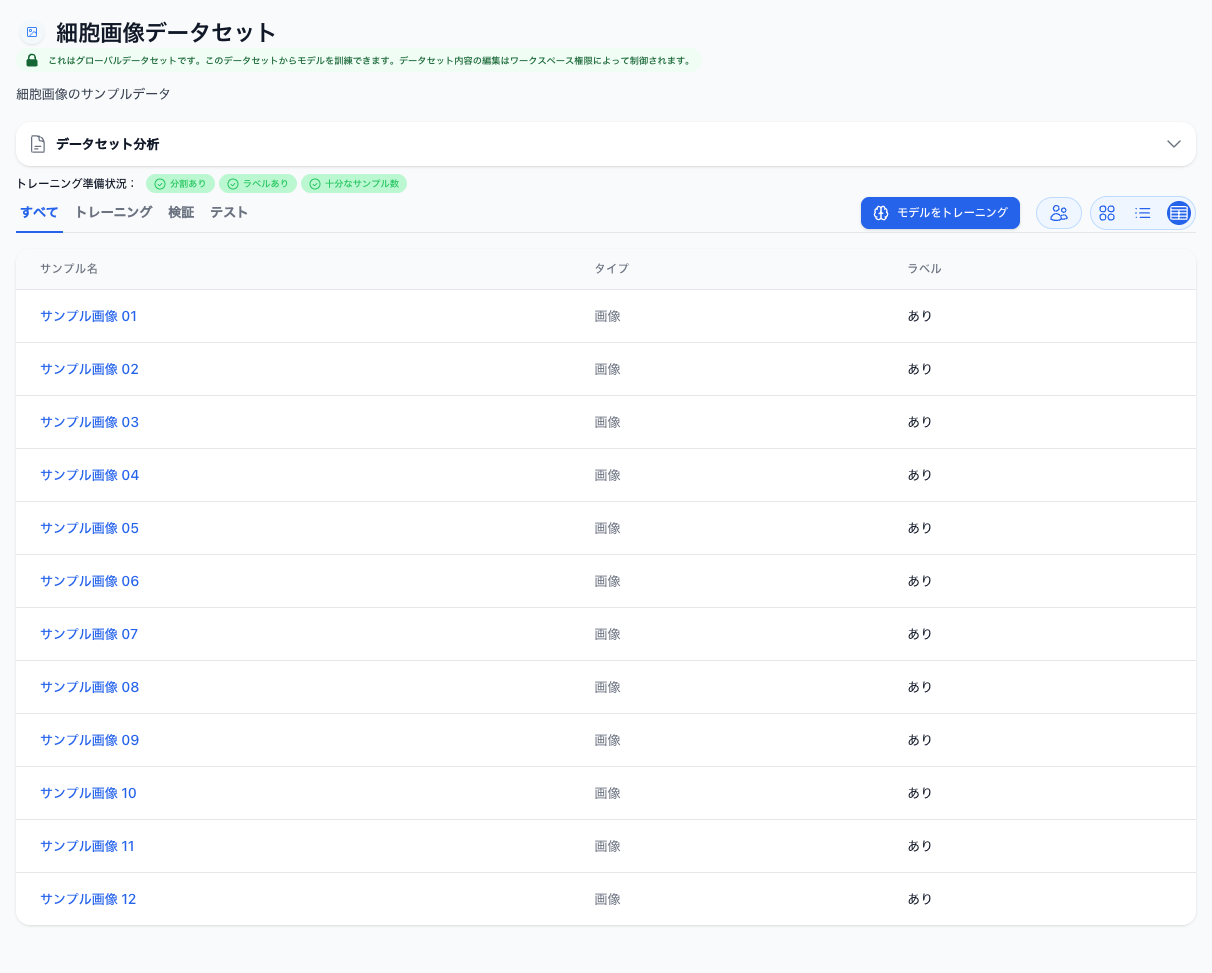
- Table表示を選ぶ
選択肢がある場合、構造化フィールドと表形式データセットにはテーブルを使います。
- 結果件数を確認する
一括操作前に、表示件数と見えているサンプルが選択分割に合うことを確認します。
範囲を見失わず検索・絞り込みする#
始める前に
- フィルター適用前に対象分割を選び、現在の結果件数が表示されるまで待ちます。
- 分割から始める
検索で学習用と評価用サンプルを誤って混ぜないよう、最初に分割を選びます。
- 利用可能なテキスト項目で検索する
ファイル名、サンプル名など対応する検索語を入力し、結果更新を待ちます。
- フィルターを段階的に適用する
利用可能なラベル、アノテーション、状態などのフィルターを1つずつ追加し、結果件数の変化を確認します。
- アクティブ範囲を確認する
全選択または絞り込みクローンの前に、分割、検索語、アクティブなフィルターチップ、現在件数を確認します。
- 一致なしから復帰する
想定サンプルが戻るまで、検索語とフィルターを逆順に解除します。
詳細ダイアログでサンプルを確認する#
始める前に
- 前後移動が意図した確認範囲内になるよう、現在の絞り込み結果からサンプルを開きます。
- 代表サンプルを開く
サンプルを選び、プレビュー、名前、メタデータ、処理状態を元データと比較します。
- アノテーションを確認する
利用可能な検出、セグメンテーション、分類について、ラベル名と値を確認します。
- 一貫した範囲で移動する
「Previous」「Next」を使い、アクティブな結果範囲を失わず隣接サンプルを確認します。
- 状態に応じて対応する
処理中なら待ちます。失敗または利用不可になった場合は、空と決めつけず表示エラーを記録します。
- 正しい操作を使う
サンプルの同一性と権限を確認してから、アノテーション編集など利用可能なサンプル操作を開きます。
サンプル操作を実行して進行状況を追う#
始める前に
- 一括処理前に、選択サンプルとアクティブなフィルターを確認します。
- 正確なサンプルを選ぶ
結果件数を確認してから、個別サンプルまたは表示中の絞り込み範囲を選びます。
- 対応操作を選ぶ
現在のデータ型に提示される編集、アノテーション、分割、コピー、除外、削除などの操作を使います。
- 破壊的な範囲を確認する
除外または削除では確認内容を読み、UIに選択肢がある場合はデータセットからの除外とデータ削除を区別します。
- 進行状況を追う
キュー中、処理中、完了、失敗の間、操作状態を確認できるようにします。
- 更新して照合する
完了後にサンプル件数を更新し、操作を繰り返す前に失敗を確認します。
表形式サンプルを慎重に編集する#
始める前に
- 広範な表形式変更の前にソースを出力するなどして保存します。
- 対象操作が1つの値、行、列のどれを変更するか確認します。
- Table表示とEditを開く
対象の行と列へ移動し、利用可能な編集モードに入ります。
- 意図した値だけを変更する
対応するセルまたはフィールドを編集し、データセットとラベルが想定する型を維持します。
- 行操作を区別する
「Remove Row」または「Delete Row」は、表示される対象範囲と結果を読んでから使います。
- 列削除を広範な変更として扱う
「Delete Column」はテーブル全体のフィールドに影響します。確認前に列名と下流タスクを検証します。
- 保存して開き直す
編集を保存し、テーブルを更新して、代表行と変更の影響を受ける準備状態または分析を確認します。