設定とサポート · 状態と復旧
サービス状態の確認とブロック状態からの復旧
障害、ロック、端末制限、ページ未検出、再試行可能エラーを区別します。
公開サービス状態を確認する#
- Health ページを開く
認証済みワークスペースが開かない場合でも、言語別の公開 Health ルートを使用します。
- 全体状態を読む
Healthy、degraded、unhealthy、unknown が現在の確認を要約します。unknown を確定障害と判断しないでください。
- 利用可能な確認項目を読む
画面の高レベルな状態を使い、広範なサービス問題と個別リソースの問題を区別します。
- 一度更新する
表示が古い可能性がある場合は手動の更新操作を一度使用します。
- 復旧後に再試行する
画面が利用可能な状態を示してから、失敗した作業に戻ります。
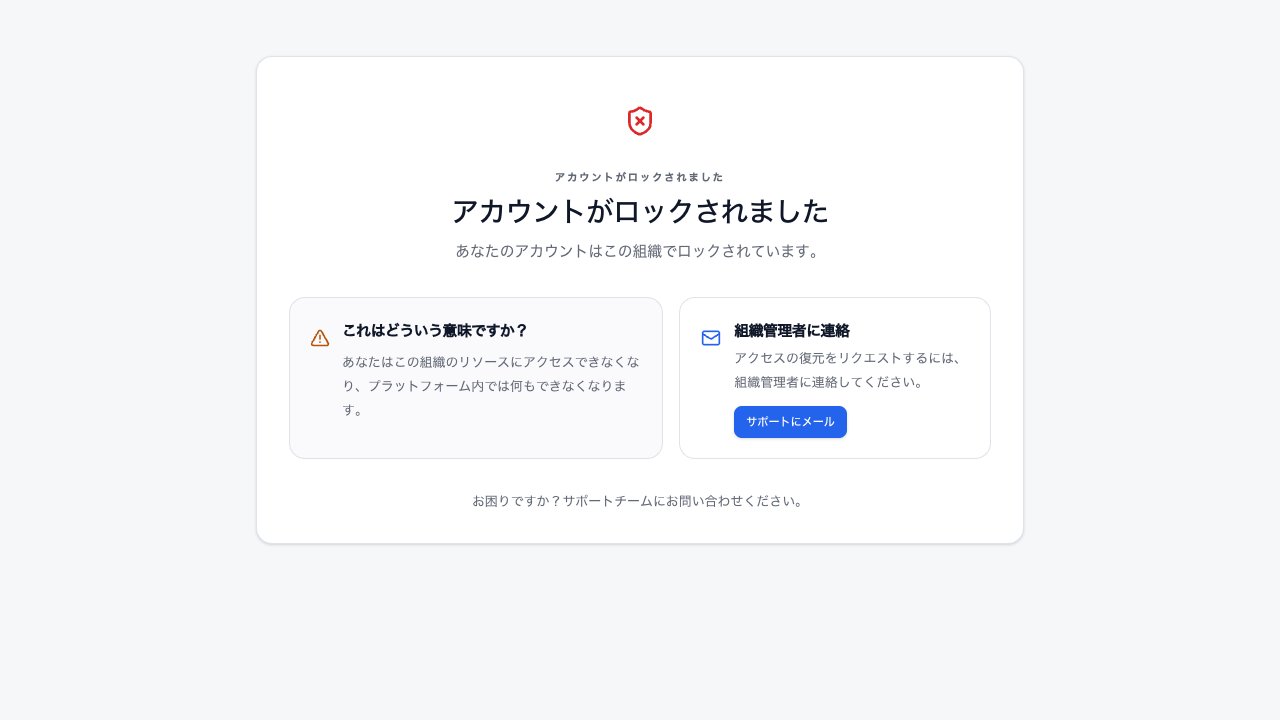
アカウントロック(Account Locked)に対応する#
- ロック説明を読み、表示されるサポート経路を使用します。
- 組織所有者に、アクセス無効化が意図したものか確認します。
- 組織判断を回避するため別アカウントを作らないでください。
- 他のメンバーシップが有効な場合は、許可された組織だけを選びます。
Desktop Required に対応する#
- 認証済み組織ルートは幅 768 ピクセルより大きいブラウザーが必要です。
- ウィンドウを広げるか、十分な幅になる場合のみ回転し、またはデスクトップ・ノートパソコンを使用します。
- 複雑なアノテーション、可視化、学習画面を小さい画面で安全に操作できないための制限です。
- ドキュメントはレスポンシブですが、製品ワークスペースは意図して広い画面を要求します。
ページ未検出・読み込み・要求エラーから復旧する#
- ページ状態を読む
一覧・詳細ページは loading、empty、error、not found を区別します。読み込み完了前に再試行しないでください。
- Retry を一度使用する
再試行可能なエラーで Retry を選び、文言や状態が変わるか確認します。
- Back または Dashboard を使う
リソース未検出や 404 では既知の画面へ安全に戻ります。
- ワークスペースと権限を確認する
別組織が有効、またはアクセス変更の場合、有効なリソースでも見つからないように見えます。
- 安全な証拠を記録する
リソース種別、機密でない状態、おおよその時刻、安全な正確なエラー文を記録します。
アプリ更新通知に対応する#
- 更新前に現在の実行・アップロード状態を確認します。
- アノテーションとフォーム変更を先に保存します。
- ブラウザーからの転送中は更新しません。サーバー側ジョブは継続する場合がありますが、再度開いて状態を確認します。
- 更新後は有効なワークスペースとリソースを確認します。