デプロイメントの管理と監視
デプロイメントの状態とバージョンを運用し、トラフィックとレイテンシーを確認し、選択期間の利用レポートを出力します。
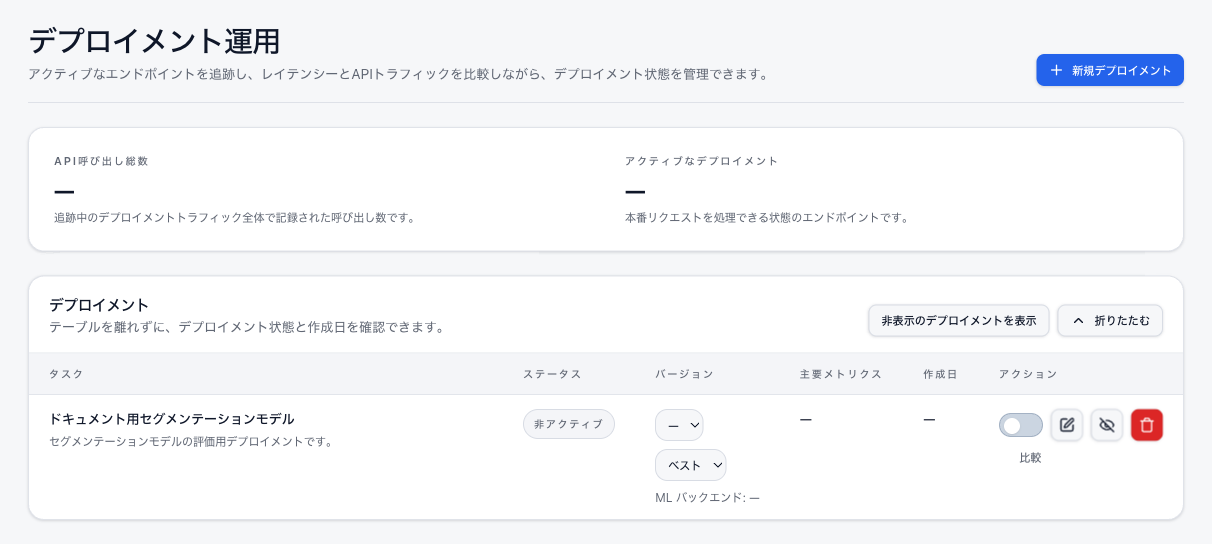
デプロイメント状態と表示を管理する#
- 対象行を確認する
操作前にデプロイメント名、説明、状態、選択バージョン、主要指標、更新日を確認します。
- 有効化または無効化する
モデルがトラフィックを受ける場合だけ有効化します。無効化前に利用者を特定し、中断を連絡します。
- 説明情報を編集する
名前や説明を変更してもモデル動作は変わりません。AI 生成の説明が提示された場合は、保存前に確認して修正します。
- 行を非表示または表示する
非表示は一覧を整理しますが、トラフィックを停止しません。「Show hidden」を有効にして非表示行を探し、復元できます。
- 対象を確認して削除する
削除前にデプロイメントと利用者への影響を確認します。元に戻せる実行変更が必要な場合は、先に無効化します。
デプロイメントバージョンを選択・比較する#
- バージョン選択を開く
利用可能な旧形式またはモデルバージョンと、提供される場合は best・final などの関連チェックポイントを確認します。
- 実行環境を確認する
表示される場合は、選択前にバージョンに関連する ML バックエンドまたは実行プロファイルを確認します。
- 証拠を比較する
バージョン比較で指標とモデル背景を確認します。1つの主要指標だけでバージョンを決めないでください。
- 意図したバージョンを適用する
互換性を確認し、進行中のトラフィックと調整してから変更します。切り替え後に代表テストを実行します。
トラフィック、レイテンシー、利用状況を監視する#
- 概要合計を確認する
「API 呼び出し総数(Total API Calls)」と「有効なデプロイ(Active Deployments)」でワークスペース全体を把握し、個別デプロイメントを判断する前に絞り込みます。
- デプロイメントを選ぶ
「Traffic analysis」で、目的に応じて対象のデプロイメントまたは集計表示を選びます。
- レポート期間を選ぶ
7、14、30、60、90 日、今月、今年などの利用可能な期間を選びます。グラフを比較するときは同じ期間を保ちます。
- 両方のグラフを読む
「Average Latency Per Day」は応答時間の変化、「API Calls Per Day」はトラフィック量を示します。一方の変化が他方の解釈に影響する場合があります。
- 利用レポートをダウンロードする
選択期間のデプロイメント利用レポートを生成し、背景情報を確認してワークスペース方針に従って保存します。