はじめに · アカウント設定
アカウント作成・ログイン・オンボーディング
確認済みアカウントを作成し、プロフィールを入力して、正しい組織ワークスペースに入ります。
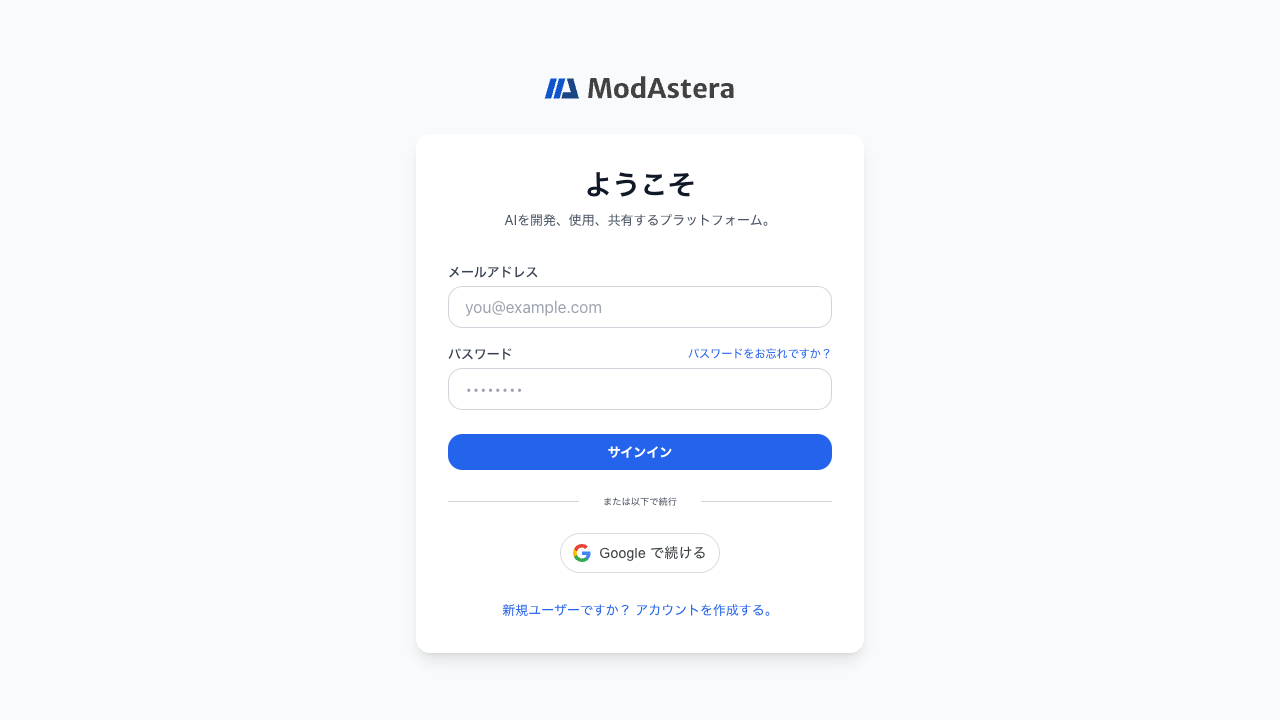
アカウントを作成する#
- Get Started を開く
公開サイトの Get Started、またはログイン画面のアカウント作成操作を選びます。
- 本人情報を入力する
名、姓、確認できるメールアドレスを入力します。チームメンバーが識別できる業務上の情報を使用してください。
- 強いパスワードを作成する
入力欄に表示される条件を満たし、表示される場合は確認チャレンジを完了します。
- 一度だけ送信する
Create account を選び、確認メッセージを待ちます。繰り返し送信すると複数の依頼が届く場合があります。
メールを確認してログインする#
- 確認メッセージを開く
最新の確認リンクを使用します。古いリンクや使用済みリンクは無効な場合があります。
- 確認結果を読む
有効なリンクではアカウントが確認されます。トークンがない、無効、期限切れの場合は、対応していれば再送手順が表示されます。
- ログインに戻る
登録メールとパスワード、または同じメールに設定された別のログイン方法を使用します。
- 確認バナーを解消する
一部のモデル学習操作では確認済みメールが必要です。バナーまたは Account 設定から確認メールを再送します。
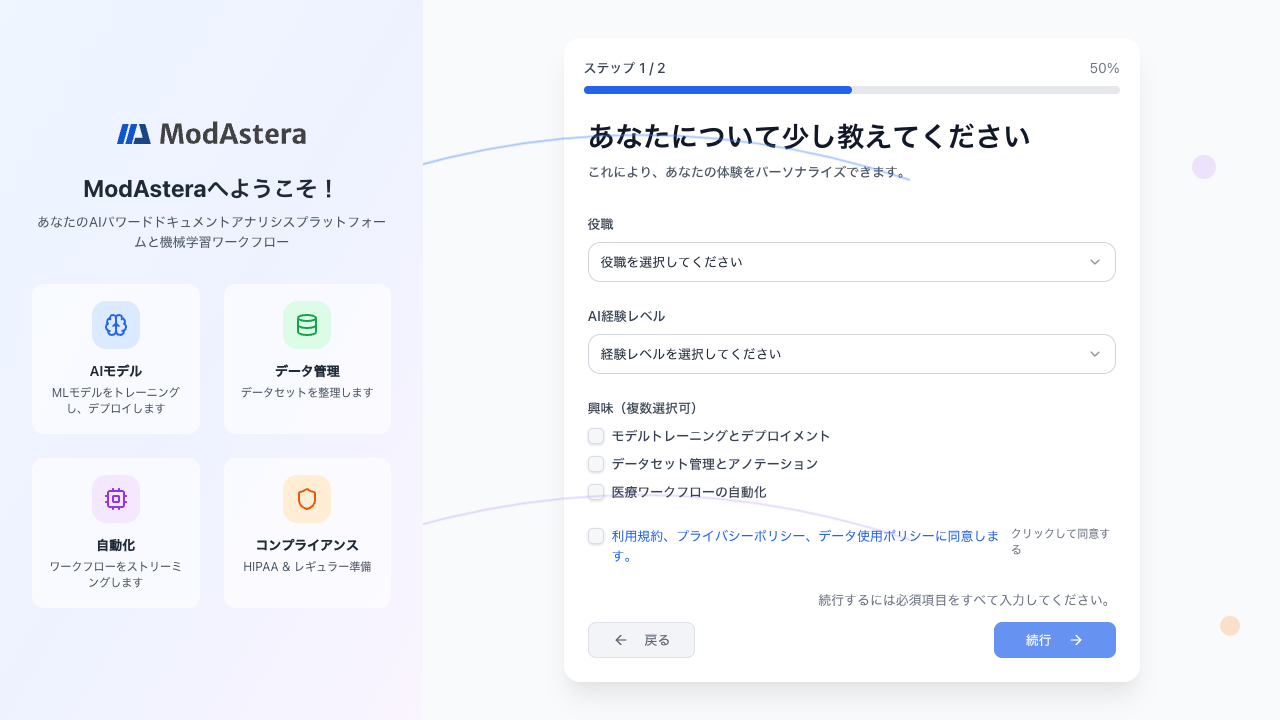
プロフィールのオンボーディングを完了する#
- 役割を入力する
プラットフォームの利用目的に近い役割、AI 経験、関心分野を選びます。
- 規約を確認する
適用される規約を開いて確認し、同意して続行します。
- 保留中の招待を先に確認する
招待がある場合は、別のワークスペースを作る前に組織を確認して Accept または Decline を選びます。
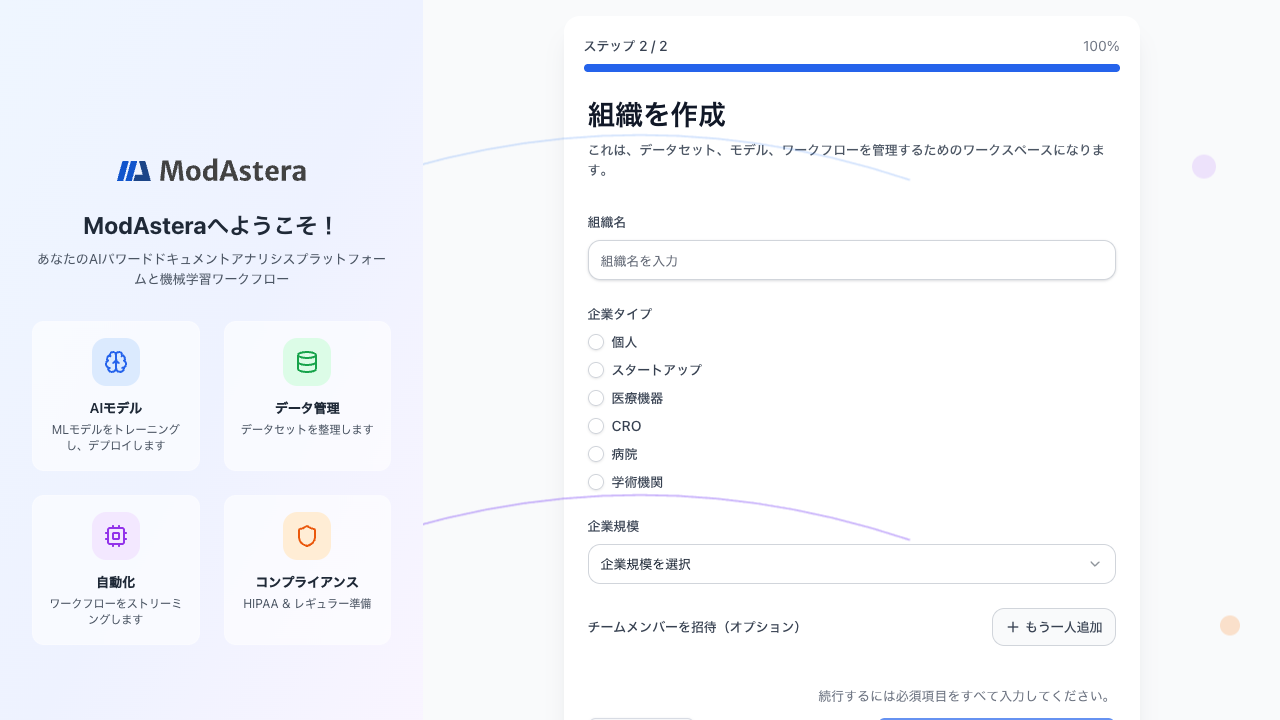
- 必要な場合だけワークスペースを作成する
組織名、種別、規模を入力します。権限がある場合だけチームメンバーを招待してください。
- オンボーディングを完了する
完了状態を待ち、ダッシュボードへ進みます。最後の保存中は画面を閉じないでください。
アカウントと臨床データを保護する#
- パスワード、復旧リンク、セッショントークン、API キーを共有しないでください。
- ファイルのアップロードや有料計算の開始前に、有効なワークスペースを確認します。
- 組織で承認された手順と保護策がない限り、患者を特定できるデータをアップロードしないでください。
- 共有パソコンではプロフィールメニューからサインアウトします。