データセットを作成してサンプルを追加する
適切な作成方法を選び、対応データをアップロードまたは登録し、非同期処理の完了まで確認します。
作成方法を選ぶ#
始める前に
- 作成前にアクティブな組織を確認します。
- 一意で機密情報を含まない名前と、目的を説明する説明文を使います。
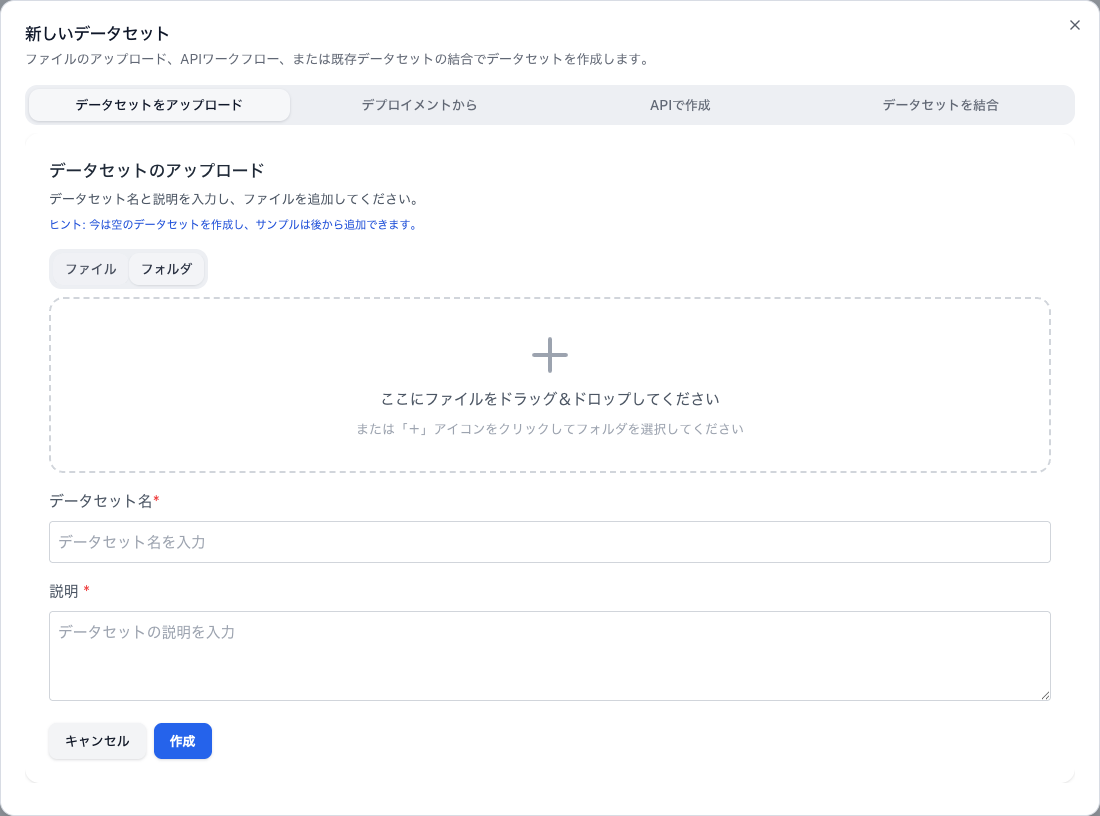
- 「データセットをアップロード(Upload dataset)」: 通常のデータは「ファイル(Files)」、DICOM ディレクトリだけは「フォルダー(Folder)」を選ぶか、空のデータセットを作成して後からサンプルを追加します。
- 「デプロイメントから(From deployment)」: デプロイメントを選び、実行テーブルを成功または失敗状態で絞り、対象行または全結果を選択して、任意で None、Training、Validation、Test を割り当てます。
- 「API で作成(Create with API)」: 大規模ディレクトリや反復可能な取り込みにはサーバー側スクリプトを使います。
- 「データセットをマージ(Merge datasets)」: 互換性のある2つ以上のデータセットを新しいデータセットに統合します。
- 作成ダイアログを開く
「データセット(Datasets)」を開き、「新しいデータセット(New Dataset)」を選びます。
- ソースを選ぶ
サンプルの現在位置に応じて、「データセットをアップロード(Upload dataset)」「デプロイメントから(From deployment)」「API で作成(Create with API)」「データセットをマージ(Merge datasets)」のいずれかを選びます。
- 作成先を説明する
必須の名前と説明を入力します。患者、顧客、その他の機密識別子を含めないでください。
- ソース固有の設定を確認する
選択したフローに表示されるソース、互換データ型、任意の分割、分類ラベルを確認します。
- 一度だけ作成する
ダイアログは一度だけ送信し、同じリクエストを繰り返さず進行状態を追跡します。
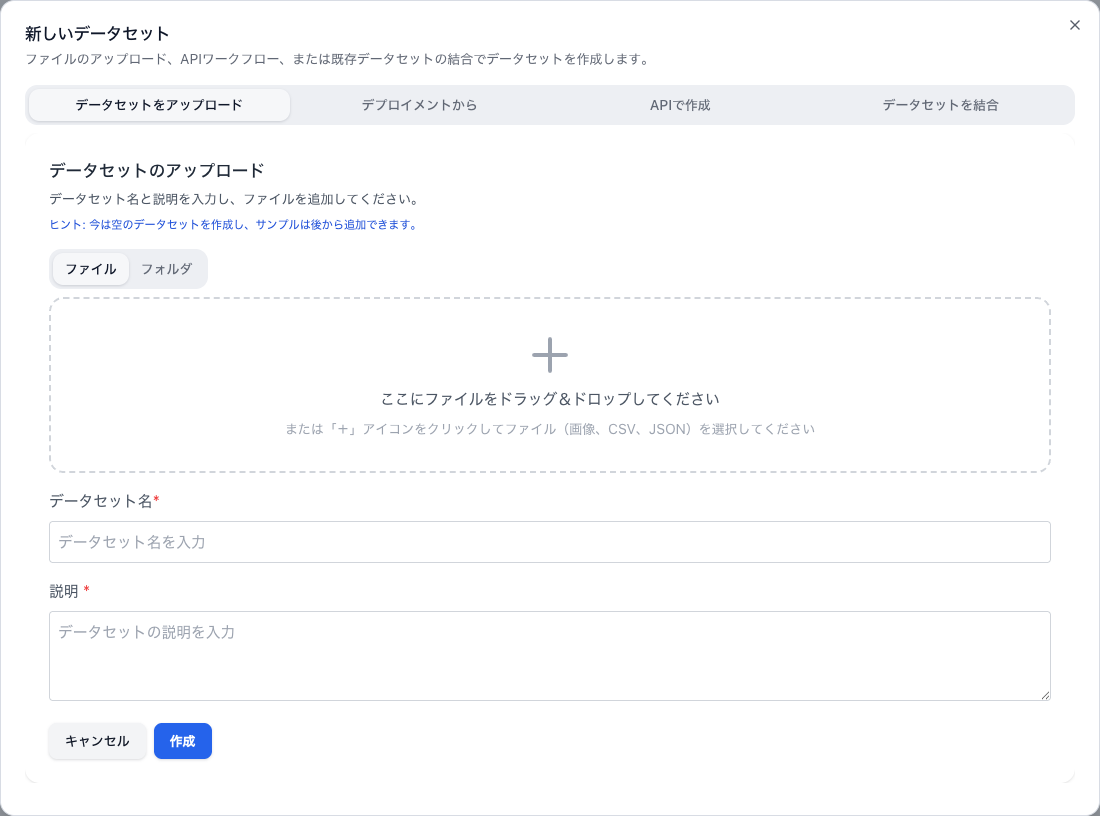
ローカルファイルまたはフォルダーをアップロードする#
始める前に
- 後のアノテーション取り込みで確実に照合できるよう、安定した一意のファイル名を使います。
- アップロード前にフォルダーを整理し、未検証の形式は小さな代表バッチで試します。
- 「データセットをアップロード(Upload dataset)」を選ぶ
通常のバッチは「ファイル(Files)」、DICOM ディレクトリだけは「フォルダー(Folder)」を選びます。意図して空のデータセットを作る場合だけ、選択を空にします。
- 検出されたフローを確認する
選択項目、データ型、およびそのフローに表示される任意の分割やラベル設定を確認します。
- アップロードを開始する
ファイルがある場合は「Upload」、ない場合は「Create」を選びます。ファイル転送中はブラウザーを開いたままにします。
- 進行状況を保ったまま最小化する
アップロードウィンドウの操作を使い、ファイル別および全体の進行状況を保ちながら別の作業を続けます。
- 永続的な処理結果を確認する
転送と処理状態が安定するまで待ち、データセットを更新して形式と最終サンプル数を確認します。
既存データセットにサンプルを追加する#
始める前に
- 編集可能な作成先データセットを開きます。
- ソースと作成先のデータ型に互換性があることを確認します。
- 新しいサンプルを割り当てる前に、作成先のテスト分割がロックされているか確認します。
- Upload newはローカルファイルまたはフォルダーを受け付け、非同期の転送・処理進行状況を表示します。
- From other datasetsでは、互換データセットを検索し、個別サンプルまたは一致する全サンプルを選んで作成先へコピーできます。
- From deploymentでは、実行テーブルを成功または失敗状態で絞り込み、対象実行または全件を選び、キュー中・実行中の状態と追加、重複、スキップ、失敗件数を確認できます。
- Local filesは、設定済み共有ルートから見えるファイルを、バイトをアップロードせず登録します。
- Add with APIは、大規模なローカルディレクトリや反復可能な取り込み向けのプログラム経路です。
- Add Samplesを開く
作成先データセットを開き、「Add Samples」からソースタブを選びます。
- ソース項目を選ぶ
ファイル、互換ソースデータセットとそのサンプル、またはデプロイメント実行を選びます。一覧が長い場合は検索と状態フィルターを使います。
- 任意のメタデータを設定する
利用可能な場合はNone、Training、Validation、Testを選び、必要に応じて分類ラベルと値を指定します。作成先がロック済みの場合、新しいTestへの割り当てはできません。
- 送信して監視する
処理は一度だけ開始し、進行表示を確認できる状態にして終了状態まで待ちます。
- 結果を確認する
データセットを更新し、追加件数を確認して、再試行前に重複、スキップ、失敗の記録を調べます。
設定済み共有ルートのファイルを登録する#
始める前に
- ワークスペースで承認された共有ルート配下にソースを置きます。
- ルート相対パスを使います。設定済みルート外のパスは対象外です。
- プレビュー前に対象データ型を確認します。
- Local filesを選ぶ
「Add Samples」から「Local files」を選び、設定済みルートとルート相対のソースパスを指定します。
- 探索オプションを設定する
再帰検索の有無を選び、必要なら一致数の上限や親ディレクトリ名からラベル値を取得する設定を行います。
- 作成先メタデータを設定する
任意の分割と分類ラベル・値を選びます。作成先分割がロック済みなら「Test」は選びません。
- ドライプレビューを実行する
登録をプレビューし、確定前に一致、新規作成、関連付け、重複、スキップ件数を確認します。
- 登録して確認する
登録を実行し、代表サンプルを開いてプラットフォームが参照ファイルを読めることを確認します。
APIで作成する、または互換データセットをマージする#
始める前に
- API取り込みでは「設定(Settings)」でAPIキーを作成し、PythonとHTTPクライアントを備えたサーバー側環境を使います。
- マージでは、ソースの分割所属を維持する必要があるか決めます。
- APIフローに従う
データセットを作成し、対象データ型と任意の分割を指定してサンプルをアップロードし、サンプル作成成功後にアノテーションを追加します。
- APIキーを保護する
生のキーはサーバー側シークレットに保管し、ブラウザーコード、スクリーンショット、ソース管理に含めません。
- またはマージ元を選ぶ
互換データセットを検索して2つ以上選び、マージ先の名前と説明を入力します。
- 分割維持を選ぶ
対応する「Training」「Validation」「Test」の所属をマージ先へ引き継ぐ場合は、分割維持オプションを有効にします。
- 作成先を確認する
取り込みまたはマージ完了後に、サンプル数、ラベル、アノテーション、分割所属を確認します。