予測入力と説明可能性のテスト
画像、医療、表形式、言語モデルに正しい入力を与え、概要、成果物、説明、実行履歴を確認します。
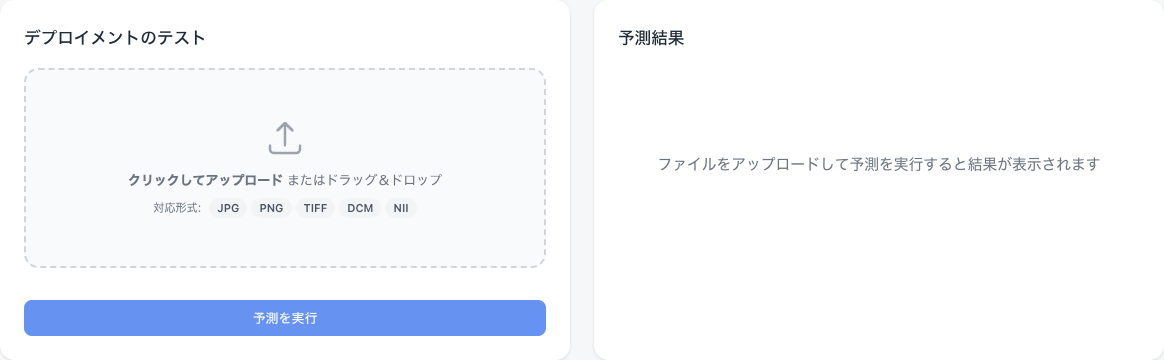
タスク固有の入力を追加する#
- 入力前にタスクを確認する
モデル情報を読み、送信するモダリティと特徴量構造をデプロイ済みモデルが想定していることを確認します。
- 画像または医療入力を追加する
対応する画像・医療モデルでは、画像、TIFF、DICOM、NIfTI 入力をドラッグするか選択し、送信前にファイルを確認します。
- 表形式の特徴量を入力する
表形式モデルでは、学習時と同じ単位とカテゴリ表記を使い、表示された特徴量項目を入力します。
- 言語生成を設定する
言語モデルではプロンプトを入力し、表示された最大トークン数と temperature を設定します。控えめな値から始め、機密内容をプロンプトに含めません。
- 「予測を実行(Run Prediction)」を一度だけ選ぶ
無効モデルの確認が表示された場合、デプロイメントを有効化する権限がなければキャンセルします。それ以外は確認し、表示中の処理状態が完了するまで待ちます。
予測出力と説明可能性を確認する#
- 予測概要を読む
タスクに応じた概要と対象凡例から始め、表示結果が直前に使った入力とデプロイメントバージョンに属することを確認します。
- 生レスポンスを確認する
生レスポンスの表示またはダウンロードから完全な構造化結果を確認します。それ自体を臨床・運用判断として扱わないでください。
- 結果メディアを確認する
メディアタスクでは、そのタスクで利用できる保護された出力、オーバーレイ、マスク、矩形、クラス、スコア、生成メディアを確認します。
- 表示された場合は Panoptic 結果を確認する
対応する Panoptic Segmentation では、凡例とオーバーレイで意味クラスと個別領域を区別し、生レスポンスと照合します。
- 説明可能性を確認する
表形式モデルでは利用可能な SHAP waterfall または force 表示、画像モデルでは設定済みの Grad-CAM または Integrated Gradients を確認します。説明はモデルへの影響を示すもので、正しさの証明ではありません。
- 実行履歴を開く
履歴のページ移動でテストを探し、「View」で保存済み結果を再度開きます。レポートに使う前にその状態を確認します。
cURL と Python の例を安全に使う#
- 「API Usage」を開く
サーバー環境に合う cURL または Python の例を選択します。
- 連携時までプレースホルダーを保つ
実在する API キー、非公開入力、本番識別子をドキュメント、スクリーンショット、問題報告、クライアント側コードに貼り付けないでください。
- サーバーでシークレットを読み込む
API キーをサーバー側シークレット管理に保存し、信頼できるコードから必要な認証ヘッダーを付けます。
- ヘッドレス・API ガイドに従う
認証、リクエスト項目、非同期状態、保護成果物、操作固有のエラー処理は「ヘッドレス・API」ドキュメントを参照します。