モデルパイプラインの作成と設定
新しい学習ワークフローを開始するか、パイプラインスナップショットを復元し、データセット、指示、バックエンド、説明可能性の設定を確認します。
利用条件を確認する#
- 「Pipelines」一覧では、最初に現在の表示領域に必要なアクセス可能な新しい行が読み込まれ、各パイプラインの名前、説明、更新日時、最終指標、現在の状態を確認できます。
- 一覧の末尾に向かってスクロールするか、表示された場合は「Load more」を選びます。後続の行は読み込み済みのパイプラインを消さずに追加されます。
- 後続ページの読み込みに失敗しても読み込み済みの行は保持されるため、「Retry」または「Load more」でその位置から続行します。
- 表示される状態には「Not Started」「Planning」「Pending」「In Progress」「Interrupting」「Interrupted」「Completed」「Failed」「Ended」があります。
- 待機中や実行中はライブ状態に詳細が表示される場合があります。再読み込み後は、保存されたパイプライン状態を基準に判断します。
新しい学習パイプラインを作成する#
- 作成ダイアログを開く
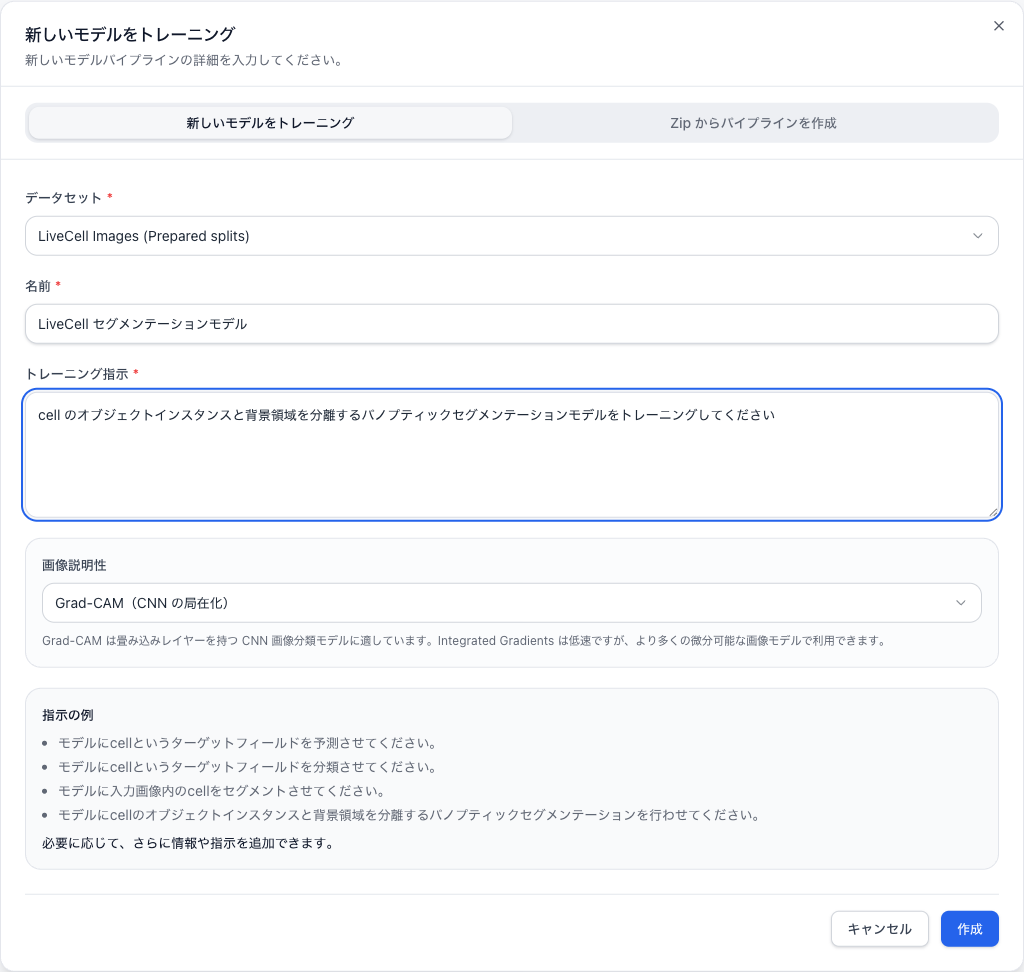
「パイプライン(Pipelines)」、ダッシュボード、または利用可能なデータセットから「新しいモデルをトレーニング(Train New Model)」を選択します。
- 「新しいモデルをトレーニング(Train New Model)」を選ぶ
新しい計画を作る場合は新規モデルのタブを使用します。準備済みデータセットを選択し、分かりやすいパイプライン名を入力します。
- 表示された場合はバックエンドを選ぶ
複数の ML バックエンドプロファイルが提供されている場合は、この処理に使うものを選択します。選択欄がない場合は、利用可能なバックエンドが自動的に使用されます。完了後は、各バージョンに実際に固定されたバックエンドを確認できます。
- 具体的な指示を書く
予測対象、タスク種別、重要な指標、制約、必要な動作を記述します。計画では、その指示とデータセットを組み合わせて互換性のあるアーキテクチャを選ぶため、作成ダイアログで別途アーキテクチャを選ぶ必要はありません。機密データや実在する被験者の識別子は含めないでください。
- 画像の説明可能性を選ぶ
対応する画像タスクでは「None」「Grad-CAM」「Integrated Gradients」から選択します。この設定により、完了した実行で生成できる説明成果物が決まります。
- 作成し、計画を待つ
送信は一度だけ行います。パイプラインは学習前に作成され、生成された計画が表示されるまで時間がかかる場合があります。
ZIP スナップショットから作成する#
- 「ZIPからパイプラインを作成(Create Pipeline From Zip)」を選ぶ
「新しいモデルをトレーニング(Train New Model)」を開き、スナップショットのインポートタブに切り替えます。
- スナップショットを選ぶ
ZIP ファイルを選択し、インポート後のパイプライン名を入力します。
- データセットの扱いを選ぶ
「Preserve」は参照可能なスナップショットのデータセット関係を維持し、「Replace」は選択した互換データセットに置き換え、「Detach」はデータセット関係なしでインポートします。
- インポート状態を確認する
インポート後にデータセット、リソース、バージョン履歴、チェックポイントの利用可否を確認してから、続行または再実行します。