はじめに · アクセス復旧
アカウントアクセスの復旧
パスワードの再設定、期限切れ確認リンク、ロックまたは期限切れセッションへの対応を説明します。
忘れたパスワードを再設定する#
- Forgot password? を選ぶ
ログイン画面の復旧ダイアログを開き、登録済みメールアドレスを入力します。
- 最新の再設定リンクを開く
最新のメッセージを使用します。再設定リンクは期限付きの認証情報として扱ってください。
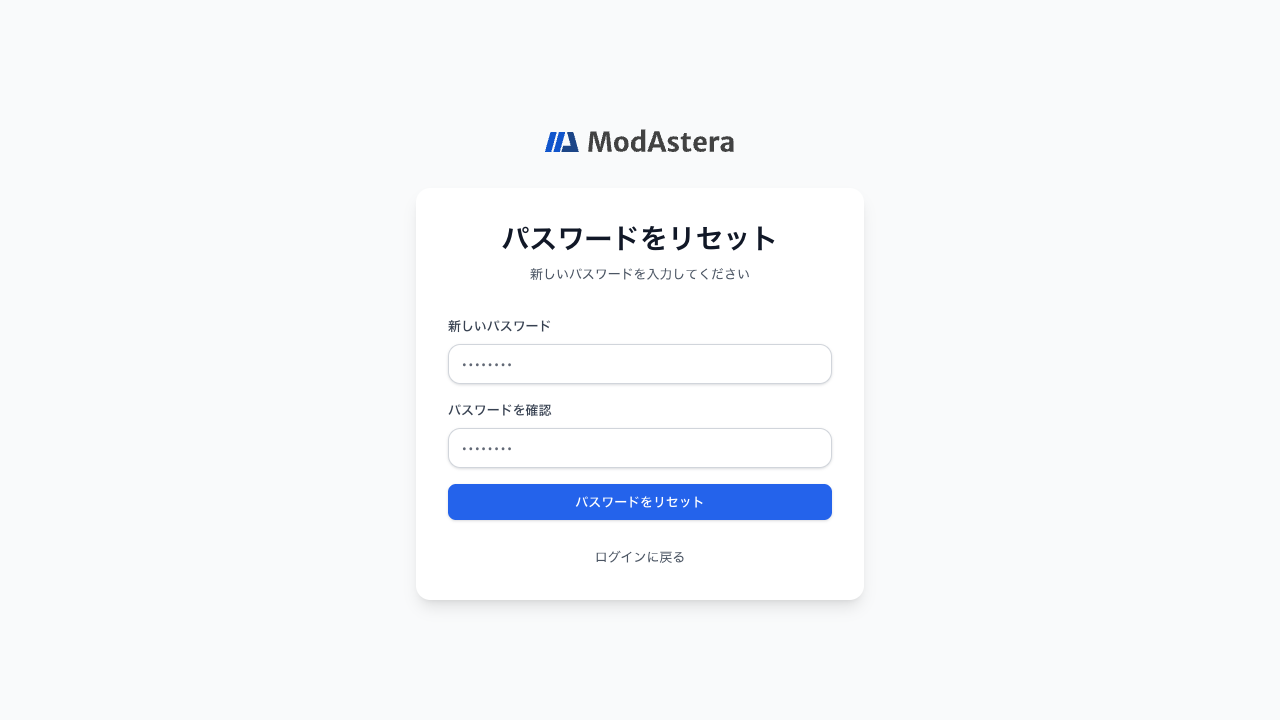
- 新しいパスワードを設定する
表示条件を満たすパスワードを入力・確認し、一度だけ送信します。
- 再度ログインする
ログインに戻り、新しいパスワードを使用します。既存セッションで再認証が必要な場合があります。
メール確認を復旧する#
- 確認状態を開く
最新の確認メッセージ、またはログイン後の Account 設定を開きます。
- 表示状態を読む
確認済み、無効、期限切れ、トークンなしが区別されます。
- 表示される場合は再送する
新しいメッセージを一度依頼し、その最新リンクだけを使用します。
- ブロックされていた操作に戻る
確認後にワークスペースを更新し、モデル作成など確認済みメールが必要な操作を再試行します。
期限切れセッションまたはロックに対応する#
- セッション期限切れの場合は再ログインし、同じワークスペースリソースに戻ります。
- Account Locked の場合は組織所有者または画面のサポートリンクに連絡します。ログインの繰り返しでは復旧しません。
- 一つのワークスペースだけ利用できない場合でも、別の組織メンバーシップを選べる場合があります。
- 小さい画面の Desktop Required はアカウントロックではなく画面幅の制限です。