リソースライフサイクルとストレージの管理
データセットアクセス、アーカイブ・復元、ストレージ確認、安全な削除を行います。
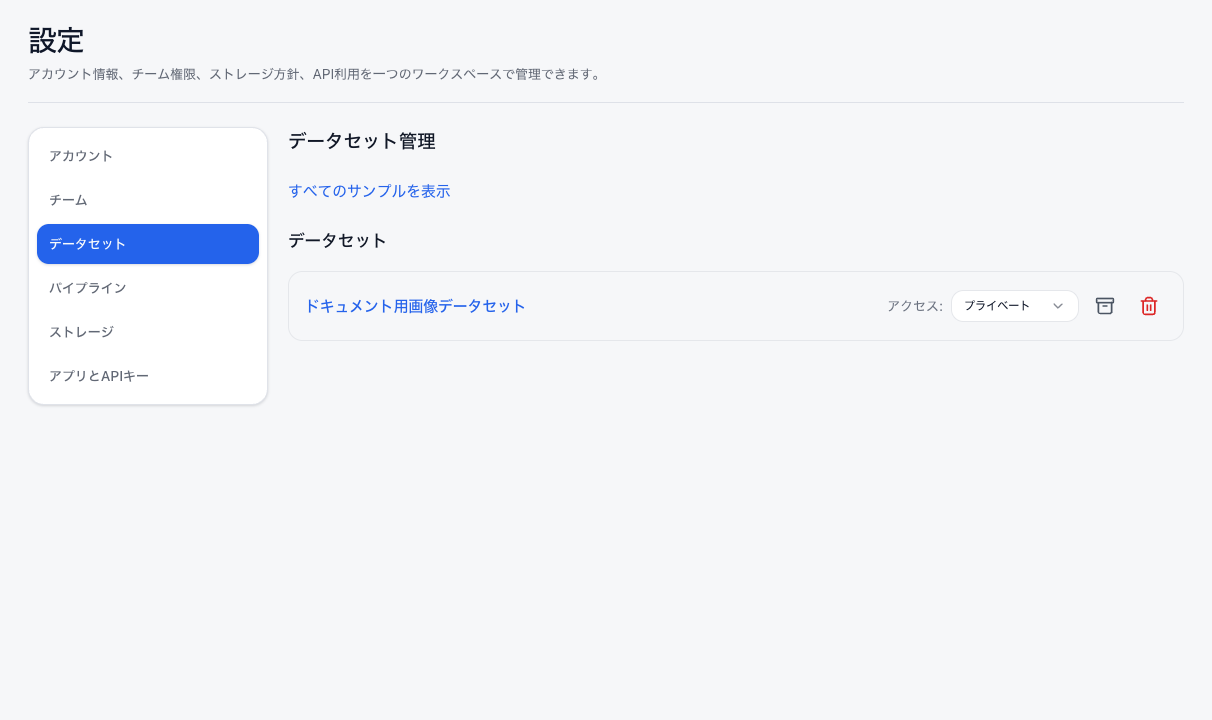
設定(Settings)からデータセットを管理する#
- 設定(Settings)→ データセット(Datasets)を開く
一覧からデータセットまたは組織全体のサンプル(Samples)ライブラリを開きます。
- アクセスレベルを確認する
Private は許可済み共同作業者、organization は役割に応じた有効ワークスペース内共有、global は許可される場合の共有データセットです。
- アーカイブまたは復元する
未使用データセットを通常画面から外す場合はアーカイブし、作業再開時に復元します。
- 最終確認後に削除する
確認画面で名前、所有権、下流パイプライン、必要な出力を確認してから永久削除します。
設定(Settings)からパイプラインを管理する#
- 設定(Settings)→ パイプライン(Pipelines)を開く
パイプライン名、状態、指示から対象を特定します。
- 不明な場合は詳細を開く
状態変更前に、実行、完了バージョン、デプロイ、共同作業者、スナップショットの必要性を確認します。
- アーカイブまたは復元する
通常一覧から外す場合はアーカイブし、再作業時に復元します。
- 許可される場合だけ削除する
作成者制限や成果物の状態を確認し、必要な結果、レポート、スナップショットを保存します。
ストレージ使用量を確認する#
- 設定(Settings)→ ストレージ(Storage)を開く
大規模アップロードやスナップショット前に、現在の使用量とプラン上限を比較します。
- Task Directories を確認する
モデル作業に関連するディレクトリを確認し、リソース名や日付で所有を判断します。
- Files を確認する
ユーザーファイルツリーを移動し、対応画像をプレビューし、新しいファイルがない場合は更新します。
- 確認済み対象だけ選ぶ
内容を確認したディレクトリ内でのみ個別選択または Select all を使用します。
ストレージを安全に整理する#
- 必要な出力を保存する
必要なレポート、スナップショット、アノテーション出力、結果ファイルを先にダウンロードします。
- 最小の対象を削除する
広い整理より、確認済みの不要ファイル・ディレクトリ削除を優先します。
- 永久削除の警告を読む
一括・個別ストレージ削除はドキュメントサイトから元に戻せません。
- 必要な場合だけ Free Up Space を使用する
アクセスできないタスクディレクトリとユーザーキャッシュを永久削除します。実行中作業が依存しないことを確認します。
- 更新して確認する
ストレージ概要を再読み込みし、必要なファイルが残り、使用量が変わったことを確認します。