アノテーションを取り込み、検証、出力する
CSV、プラットフォームJSON、COCO、マスクの対応付け、プレビュー確認、エラー修正、アノテーションファイル管理を安全に行います。
取り込み形式を選び、プレビューを確認する#
始める前に
- 作成先データセットを開き、アノテーションを編集できることを確認します。
- 取り込みサンプルを「Test」に割り当てる前に、作成先のテスト分割がロック済みか確認します。
- Upload Annotationsを開く
ダイアログ内で暗黙変換せず、ソースファイルに合う形式を選びます。
- 1つのソースファイルまたはマスク集合を追加する
CSVまたはJSONファイルを選ぶか、マスク取り込みでは1つ以上のマスクを選びます。
- 検出内容を確認する
プレビューに表示されるサンプル、アノテーション、ラベル、カテゴリ、画像、色の件数を確認します。
- フィールドとラベルを対応付ける
必須のサンプル名、ラベルフィールド、カテゴリ、前景色をすべて対応付けてからアップロードします。
- 作成先範囲を確認する
必要な場合だけ任意の分割を選びます。作成先分割がロック済みなら「Test」は利用できません。
- 一度だけアップロードして検証する
取り込みを送信し、結果概要を確認して、一致サンプルを開き直してから別ファイルを取り込みます。
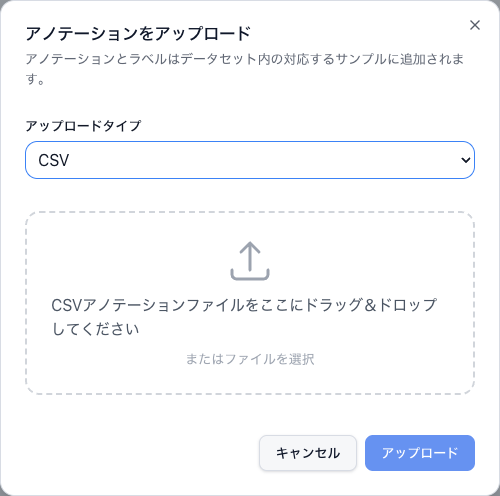
CSVからアノテーションを取り込む#
始める前に
- CSVにヘッダー行と安定したサンプル名またはファイル名列があることを確認します。
- 各ラベル列をCategorical、Continuous、Segmentation、または無視のどれにするか決めます。
- サンプル名フィールドを選ぶ
既存データセットサンプルで使う名前を含むCSV列を対応付けます。
- ラベルフィールドを対応付ける
関連フィールドを「Categorical」「Continuous」「Segmentation」に設定し、無関係なフィールドは「None」にします。
- 任意の分割を選ぶ
対象データ方針の一部である場合だけ、一致サンプルを利用可能な分割に割り当てます。
- プレビューを確認する
送信前に対応フィールド、一致件数、ラベル値、スキップ行を確認します。
- 代表行を検証する
CSVの異なる位置にあるサンプルを開き、該当するカテゴリ値、数値、セグメンテーションデータを確認します。
プラットフォームJSONまたはCOCO JSONを取り込む#
始める前に
- ファイルがJavaScriptオブジェクトや改行区切りレコードではなくJSONであることを検証します。
- COCOではファイル名、カテゴリ、画像、アノテーションの関係を維持します。
- JSON種類を選ぶ
ネイティブのサンプルアノテーションオブジェクトにはプラットフォームJSON、COCOデータセット構造にはCOCO JSONを選びます。
- 構造プレビューを確認する
プラットフォームJSONではサンプル、アノテーション、ラベル件数を、COCOでは画像、アノテーション、カテゴリ、ファイル名一致を確認します。
- 不一致を解決する
不足配列、未知カテゴリ、重複識別子、作成先サンプルと一致しないファイル名を修正します。
- 取り込んで形状を確認する
完了後、代表的な分類、ボックス、ポリゴンなどの対応形状を開き、位置とラベルを確認します。
明示的な色対応でマスクを取り込む#
始める前に
- マスクファイル名がデータセット画像に照合できることを確認します。
- 全前景画素が1ラベルか、複数の色分けラベルか把握します。
- マスクを追加する
1つ以上のマスクファイルを選び、前景色の検出完了を待ちます。
- 対応方法を選ぶ
全前景が1クラスなら単一ラベルを、複数クラスのマスクなら色対応を使います。
- すべての前景色を対応付ける
検出された背景以外の各色を、対象データセットラベルに割り当ててからアップロードします。
- 一致を確認して取り込む
ファイル名、検出色、対応ラベルを確認し、送信後に代表サンプルでマスク位置を確認します。
エラーを確認し、取り込み結果を検証する#
始める前に
- 比較できるよう、元ソースファイルと完了した取り込み概要を手元に残します。
- 結果概要をすべて読む
成功バナーだけで判断せず、一致、取り込み、スキップ、不一致、失敗件数を記録します。
- ソースを修正する
参照された行、ファイル名、カテゴリ、フィールド、色、形状を使い、プラットフォーム外で入力を修復します。
- 一致・不一致例を確認する
正常に一致した複数サンプルを開き、スキップまたは不一致になった例と比較します。
- 修正済みデータだけを再試行する
ソース形式で可能な場合、再試行を未解決内容に限定して成功済みアノテーションの重複を避けます。
アノテーションを出力し、取り込み履歴を管理する#
始める前に
- 受け取り側フローが必要とする分割と形式を選びます。
- 履歴ファイルを削除する前に、正確なファイル名とプラットフォームの確認内容を確認します。
- 現在のアノテーションをダウンロードする
「Download Annotations」で「All」または1つの分割、CSVまたはJSONを選び、出力準備とブラウザーダウンロードを待ちます。
- Annotation Filesを確認する
履歴から以前アップロードしたアノテーションソースと利用可能なメタデータを特定します。
- 元ファイルをダウンロードする
取り込みソースの監査または修正が必要な場合、ファイルのダウンロード操作を使います。
- 履歴ファイルを慎重に削除する
許可される場合だけ削除を選び、対象ファイルの確認を読み、後でデータセットを検証します。ファイル履歴の削除とサンプルアノテーション編集は別の操作です。