アノテーション · 基本ワークフロー
画像サンプルをアノテーションする
ラベルを準備し、画像アノテーションを作成・確認して、サンプルの文脈を保ったまま保存します。
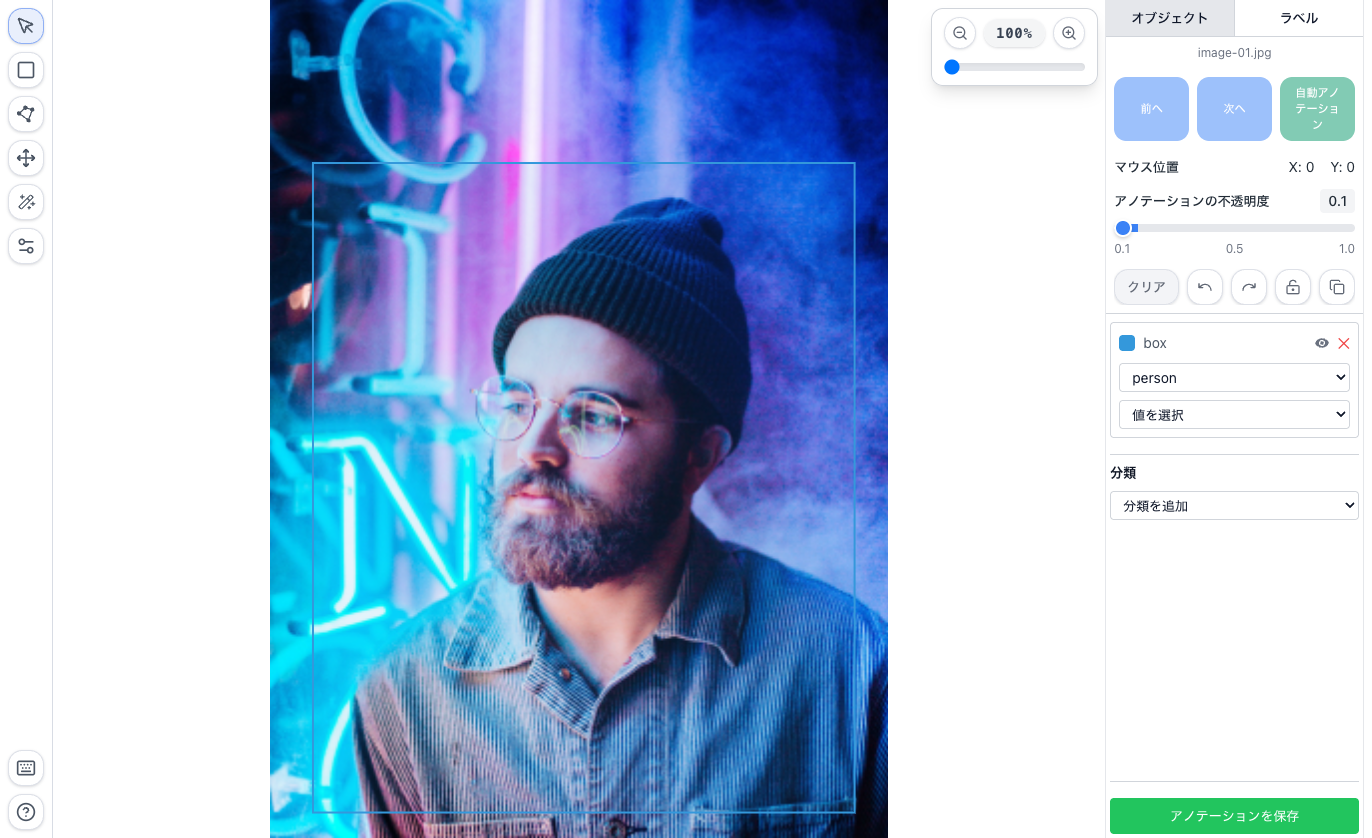
利用条件とアクセス#
- データセット詳細から、対象サンプルの「アノテーションを編集(Edit Annotations)」を選びます。
- 描画前にサンプル名とデータセットを確認します。Previous と Next は対象サンプルを変更します。
- 動画、DICOM、NIfTI、TIFF、ZIP ベースの医療サンプルは、医療・ボリュームガイドも参照してください。
ラベルと分類値を準備する#
- Labels を開く
描画前にデータセットのラベル一覧を作成または確認します。データセット全体で同じ表記と意味を使用します。
- 値と色を定義する
カテゴリラベルに許可する値を追加し、元画像上で識別しやすい色を選びます。ラベルが許可している場合はカスタム値も入力できます。
- 必要に応じてデフォルトラベルを選ぶ
繰り返し作業では、対象バッチに正しいことを確認してからデフォルトラベルを設定します。個別オブジェクトは保存前に変更できます。
- Objects と Classifications を分ける
位置を持つ矩形・ポリゴンは「Objects」、形状を必要としないサンプル単位のカテゴリ情報は「Classifications」を使用します。
画像に形状とラベルを付ける#
- Select、Rectangle、Polygon を選ぶ
既存形状の確認・移動は Select、境界が矩形の対象は Rectangle、複数点で輪郭を表す対象は Polygon を使用します。
- 形状を作成する
Rectangle はドラッグして作成します。Polygon は境界に沿って点を置き、形状を完了します。表示範囲内に収め、不要な点を増やさないようにします。
- ラベルと値を割り当てる
Objects で新しい形状を選び、ラベルと値を設定します。画像全体のカテゴリ値は Classifications に追加します。
- オーバーレイを確認する
Opacity と Zoom で元画像と形状を比較します。Image Adjust は表示を調整する機能で、保存済みの元画像ピクセルは変更しません。
- アノテーションを保存する
表示されている Objects と Classifications を確認し、画面を離れる前に保存します。
確認、移動、作業保護#
- 選択した形状全体またはアンカーを移動して修正します。境界に必要な場合のみポリゴン点を追加・削除します。
- Clear は現在の選択を解除します。意図した削除操作とは異なります。
- 最近の編集は Undo と Redo で戻し、修正後に明示的に保存します。
- 確認中の誤編集を防ぐ場合はアノテーションロックを使用します。
- Persist Annotation は対象の形状を次のフレームまたはスライスにコピーします。保存前にコピー結果を確認します。
- サンプル移動は Previous と Next、時間・ボリュームデータ内の移動はフレーム・スライス操作を使用します。