アノテーションツール、支援機能、ショートカット
描画、編集、支援アノテーション、復旧、キーボード操作を安全かつ効率的に使用します。
手動描画と編集ツール#
- Select で確認する
Select で既存形状を選択・移動・確認し、ズーム操作を使用します。
- Rectangle と Polygon を描く
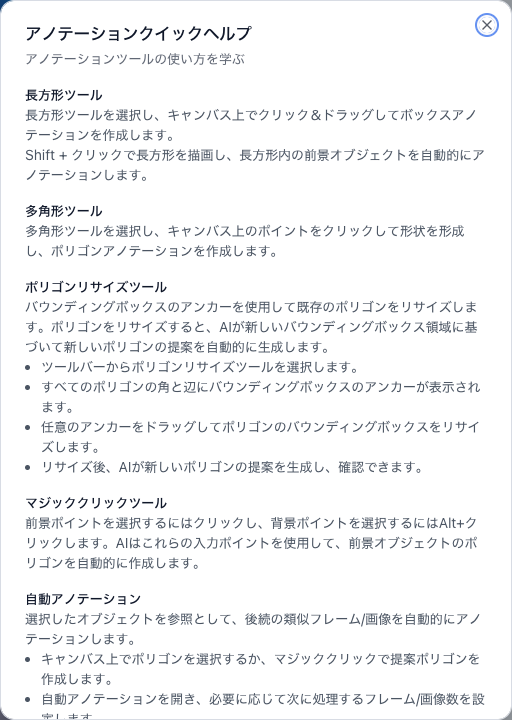
対象を囲む矩形は Rectangle、輪郭に沿う形状は Polygon を使用します。作成後に目的のラベルを割り当てます。
- Polygon Resize で支援修正する
Polygon Resize を選び、境界ボックスのアンカーを動かし、新しく提案されたポリゴンを承認前に確認します。
- 形状を修正する
形状全体または個別アンカーを移動します。辺のダブルクリックで点を追加し、点に用意された編集操作でアンカーを削除します。
- 結合または重なりを除去する
2 個以上を選択して Merge すると 1 つのポリゴンになります。2 個だけを選択して Remove overlap を使うと共通領域を除去します。保存前に結果を確認します。
- 削除と選択解除を区別する
Delete は選択したアノテーションを削除します。Clear または Escape は選択を解除します。実行前に操作を確認します。
アノテーションエンジンの起動と復旧#
- 支援操作を開く
支援ツールを選び、起動確認を読みます。画面を開くことでエンジンのウォームアップが要求される場合があります。コールド状態で最初に Shift+Rectangle を行った場合、その操作はウォームアップを開始しますが、提案としては送信されません。
- Ready まで待つ
起動中はクリック送信や自動ジョブ開始を行いません。起動画面を開いたまま準備状態の確認を待ち、「Ready」が表示された後に目的の Shift+Rectangle を描き直します。
- 利用不可に対応する
表示された理由を読み、再試行可能と示された場合のみ再試行します。支援処理を使えない場合は Rectangle または Polygon で手動作業を続けます。
支援提案を作成して確認する#
- Rectangle の提案を使う
Rectangle を選び、エンジンが準備完了した状態で Shift を押しながら対象範囲を描き直すと、その矩形内の前景オブジェクトを提案します。エンジン起動に使われたコールド操作では提案は作成されません。
- Magic Click の点を置く
前景オブジェクトをクリックして Positive 点を追加します。背景に含める部分は Alt+クリックで Negative 点を追加します。
- 調整して Confirm する
境界が目的の対象に沿うまで点を追加・解除し、「Confirm」で提案形状を Objects に追加します。
- Auto Annotate の範囲を選ぶ
確認済みの矩形またはポリゴンを選び、ラベルを確認して、後続の類似画像、フレーム、スライスを処理する範囲を選びます。同じ対象が似た見た目を保つ場合に適しています。
- 進捗と出力を確認する
待機中、実行中、完了、失敗の状態を確認します。対象の後続サンプルまたはフレームを開き、生成されたすべての形状を修正します。
- 重複させずに復旧する
リアルタイム更新が止まった場合は、保持された状態の復旧を待つかジョブ状態を更新します。前のジョブが継続していないことを確認してから新しいジョブを開始します。
キーボード、移動、サポート#
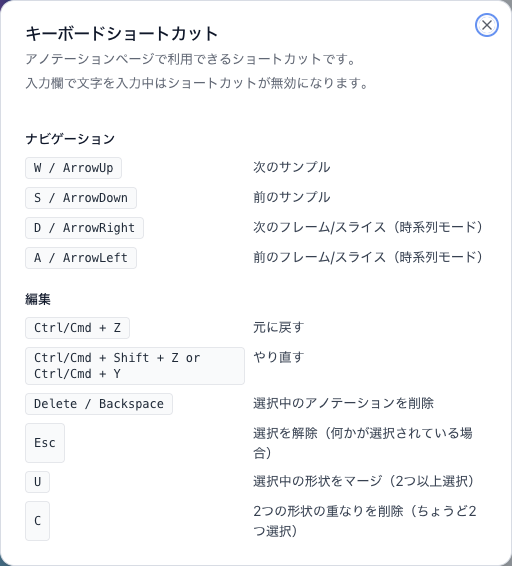
- Space または Z: Select とズーム操作。
- R: Rectangle、Y: Polygon、T: Polygon Resize、E: Image Adjust、G: Magic Click。
- W または上矢印: 次のサンプル。S または下矢印: 前のサンプル。
- D または右矢印: 次のフレーム・スライス。A または左矢印: 前のフレーム・スライス。
- Ctrl/Cmd+Z: Undo。Ctrl/Cmd+Shift+Z または Ctrl/Cmd+Y: Redo。
- Delete または Backspace: 選択アノテーションを削除。Escape: 選択解除。
- U: 2 個以上の選択形状を結合。C: 2 個の選択形状の重なりを除去。
- Ctrl/Cmd+S: アノテーションを保存。
- 入力欄へ入力中はショートカットが無効です。
- Shortcuts を開く
ツールバーのキーボードボタンで、現在の正式なショートカット一覧を確認してからキー操作を使います。
- Quick Help を開く
Help でツール別の説明、支援アノテーション、形状編集の注意点を確認します。
- 再現可能な問題を報告する
Quick Help の Report Bug を使用します。ツール名と表示状態を含め、患者情報、認証情報、非公開 URL、識別可能なスクリーンショットは削除します。