設定とサポート · リファレンス
アノテーションファイルとトラブルシューティング
対応ファイルを準備し、アップロード、アノテーション、学習、結果の問題を順序立てて解決します。
アノテーション形式を選ぶ#
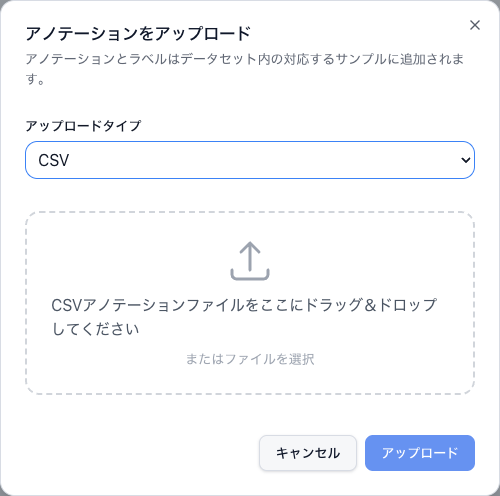
- CSV: サンプル名の列と、各ラベル列の categorical、continuous、segmentation を割り当て、必要なら分割も指定します。
- Platform JSON: 名前で一致するサンプル項目の配列と、各項目の `annotations` 配列を使用します。
- 空間 Platform JSON: box と polygon に frame、slice、view を含められます。polygon points は対応する平坦な座標表現を使用します。
- COCO JSON: `images`、`annotations`、`categories` 配列を含め、画像ファイル名をアップロード済みサンプルと一致させます。
- Masks: 検出色をデータセットラベルに割り当てるか、単一マスクラベルを選びます。
- インポートは一致サンプルにマージされます。重要なマッピングは小さい複製または代表サブセットで先に試します。
インポート前にファイルを検証する#
- 安定した一意のサンプル名を使い、ファイル名の表記と大文字・小文字を正確に一致させます。
- データセット全体でラベル名、表記、値の型を統一します。
- 座標、画像寸法、ポリゴン点順、クラス・カテゴリ ID を検証します。
- 空アノテーションは不正なダミー形状ではなく、意図した空として表現します。
- 動画・ボリュームでは frame、slice、view のインデックス規則を確認します。
- 大規模なマージ・マッピング変更前に元の出力を保存します。
インポート失敗から復旧する#
- プレビューとエラー概要を読む
未一致画像、無効アノテーション、スキップ行、マッピングエラーを区別します。
- 元ファイルを修正する
参照されたファイル名、列、カテゴリ、寸法、形状をダイアログ外で修正します。
- 小さい単位で再試行する
全ファイル前に代表的な分類値と空間形状を確認します。
- 一致サンプルを開く
ラベル、矩形、ポリゴン、マスク、frame/slice/view、分割を確認します。
よくあるワークフロー問題を解決する#
- 操作が表示されない
有効なワークスペース、所有権・共同作業ロール、組織ロール、プラン上限、メール確認、データ形式、リソース状態、有効サービスを確認します。
- アップロード処理が完了しない
ブラウザー転送とサーバー側処理を区別できるまでキューを確認し、データセット件数を一度更新します。
- 支援アノテーションを使えない
アノテーションエンジン状態、対応形式、選択形状、Health ページを確認します。
- パイプラインを開始できない
データセット準備、必要分割、生成リソース、メール確認、重複実行、計算容量を確認します。
- 学習でメモリ不足になる
表示される推奨小バッチサイズ、または互換アーキテクチャ・入力設定を使用します。
- 結果・プレビューが表示されない
選択モデルバージョンの完了を確認し、保護された成果物を一度再試行し、サービス状態を確認します。
データ品質を守り、安全に問い合わせる#
- 各ラベル・分割の代表サンプルを目視確認します。
- 学習・検証・テスト間の被験者・患者漏えいを防ぎます。
- 報告結果に使ったデータセットとモデルバージョンを記録しますが、公開資料に非公開識別子をコピーしません。
- 問い合わせにはリソース種別、安全な表示状態、おおよその時刻、機密でない正確なエラー文だけを含めます。