全6章の3 · パイプライン
セグメンテーション カタログ
必要なセグメンテーション結果、新しいモデル系列、自動計画されたアーキテクチャの実行前確認方法を説明します。
最初に必要なセグメンテーション結果を決める#
モデル名ではなく、必要な結果からタスクを選びます。学習指示に結果を明確に記述すると、計画時に互換性のあるターゲット、アーキテクチャ、損失、指標、変換が選択されます。
- セマンティックセグメンテーションは、同じクラスの個々のオブジェクトを区別せず、各領域またはピクセルにクラスを割り当てます。
- インスタンスセグメンテーションは、同じクラスで接触している場合も含め、個々のオブジェクトを別のマスクとして維持します。
- パノプティックセグメンテーションは、インスタンスを持つオブジェクトと背景などの非インスタンス領域を一つの構造化結果にまとめます。
新しいカタログ系列を理解する#
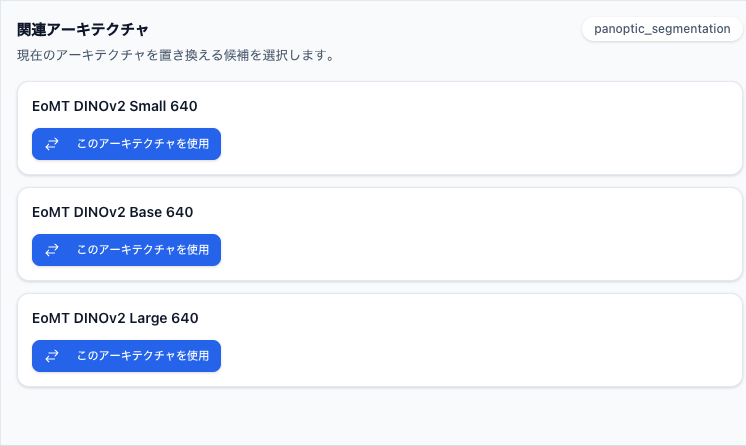
- EoMT DINOv2 Small 640、Base 640、Large 640 は、パノプティックセグメンテーション向けのカタログ候補です。
- RF-DETR Segmentation Nano、Small、Medium、Large は、インスタンスセグメンテーション向けのカタログ候補です。
- RTMDet-Ins Tiny、Small、Medium、Large は、インスタンスセグメンテーション向けのカタログ候補です。
計画されたアーキテクチャを確認・変更する#
- 最初のアーキテクチャは計画に任せる
データセットと自然言語の指示からパイプラインを作成します。プラットフォームの作成ダイアログでモデルを選択する必要はありません。
- 計画完了を待つ
生成されたタスクとリソースを確認できるまで、実行を開始しないでください。
- Architecture リソースを開く
「Pipeline Tasks」でモデル学習タスクを展開し、その Architecture リソースを開きます。
- 「Knowledge Base」を開く
現在のタスクの「Related Architectures」を確認します。表示されない系列は、この計画済みリソースの置き換え候補として利用できません。
- タスク適合性と利用可否を確認する
「Use This Architecture」を選ぶ前に、候補のセグメンテーション対象、バリエーション、パラメーター、利用可否表示、選択中の ML バックエンドでの対応を確認します。
- 初回実行前に保存する
置き換えを保存し、後続リソースを再確認してから実行します。実行済みパイプラインで別のアーキテクチャが必要な場合は、先にクローンしてください。
実行前後に契約を確認する#
- 実行前に、選択データセット、セグメンテーション対象、アーキテクチャ、バックエンド、損失、指標、変換、入力処理、検証警告を確認します。
- パノプティック処理では、データセットが両方を必要とする場合、個別オブジェクトと非インスタンス領域をラベルで区別できることを確認します。
- インスタンス処理では、アノテーションが結合済みクラスマスクだけでなく個々のオブジェクトを維持していることを確認します。
- 完了モデルバージョンが返す指標と結果項目だけを解釈し、セマンティック、インスタンス、パノプティックの指標を同じものとして比較しないでください。
- 結果の確認、報告、デプロイ時には、正確なパイプラインとモデルバージョンを記録します。